یک گفتوگوی تازه شروع کنید
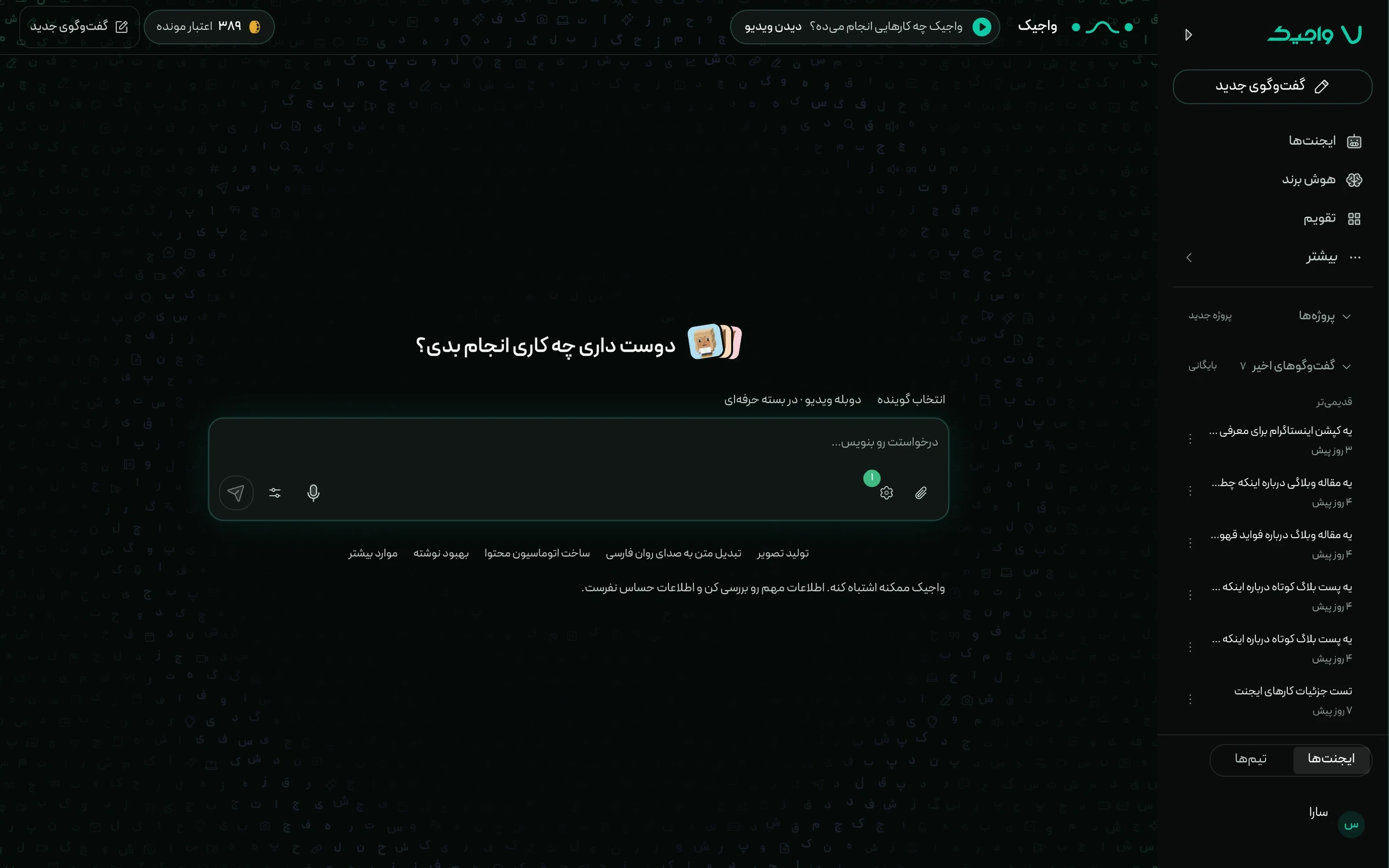
از دکمه «گفتوگوی جدید» در نوار کناری شروع کنید.


کار با واجیک از یک گفتوگو شروع میشود. این صفحه هر بخش پنل را با تصویر نشان میدهد تا بدانید هر کار کجا انجام میشود و قدم بعدی چیست. سوالات متداول هر بخش را میتوانید در سوالات پرتکرار ببینید.
هر بار هوشمندتر!
ایجنتها از بازخورد شما برای هوشمندانهتر کار کردن استفاده میکنند. بازخوردهای شما کار بعدی را دقیقتر میکند.
وارد حساب میشوید و یک گفتوگوی تازه شروع میکنید.
ورود و شروعمینویسید چه کاری دارید و به چه نتیجهای نیاز دارید.
نوشتن درخواستایجنتها پیشنویس را با اطلاعات برند میسازند؛ خروجی را میبینید و اصلاح میکنید.
بازبینی خروجیمقصد و زمان را انتخاب میکنید و خروجی منتشر میشود.
مقصد یا زمان انتشارنظر شما بهصورت پیشنهاد در «هوش برند → پیشنهادها» میآید؛ اگر تأیید کنید، به حافظه اضافه میشود.
بازخورد به حافظه برنددر هر فصل آموزش یک بخش از پنل کاربری را به صورت قدم به قدم و همراه تصویر میبینید.
کار را با یک جمله شروع کنید. بیشتر
ایجنتها و نحوه کار با آنها را ببینید بیشتر
قواعد و هویت برند که به حافظه واجیک اضافه میشود. بیشتر
متن آماده را به گفتار فارسی تبدیل کنید. بیشتر
برای هر متن، تصویر هماهنگ با برندتان را بسازید. بیشتر
برنامه انتشار و خروجیهایی که منتظر تصمیم شما هستند. بیشتر
کانالها و مقصدهایی که محتوا به آنها ارسال میشود. بیشتر
کارهای تکرارشونده را زمانبندی و خودکار کنید. بیشتر
ببینید کدام خروجی منتشر شده و کدام منتظر تصمیم شماست. بیشتر
حساب، دعوت از اعضای تیم و مصرف اعتبار. بیشتر
فصل ۱
در واجیک لازم نیست دستور پیچیده بلد باشید. هدف را مینویسید و واجیک مسیر را میچیند.
از دکمه «گفتوگوی جدید» در نوار کناری شروع کنید.
بگویید چه نتیجهای میخواهید؛ مخاطب و محدودیتها را هم بنویسید. اگر اطلاعات دیگری نیاز باشد، واجیک قبل از ساختن کار از شما میپرسد.
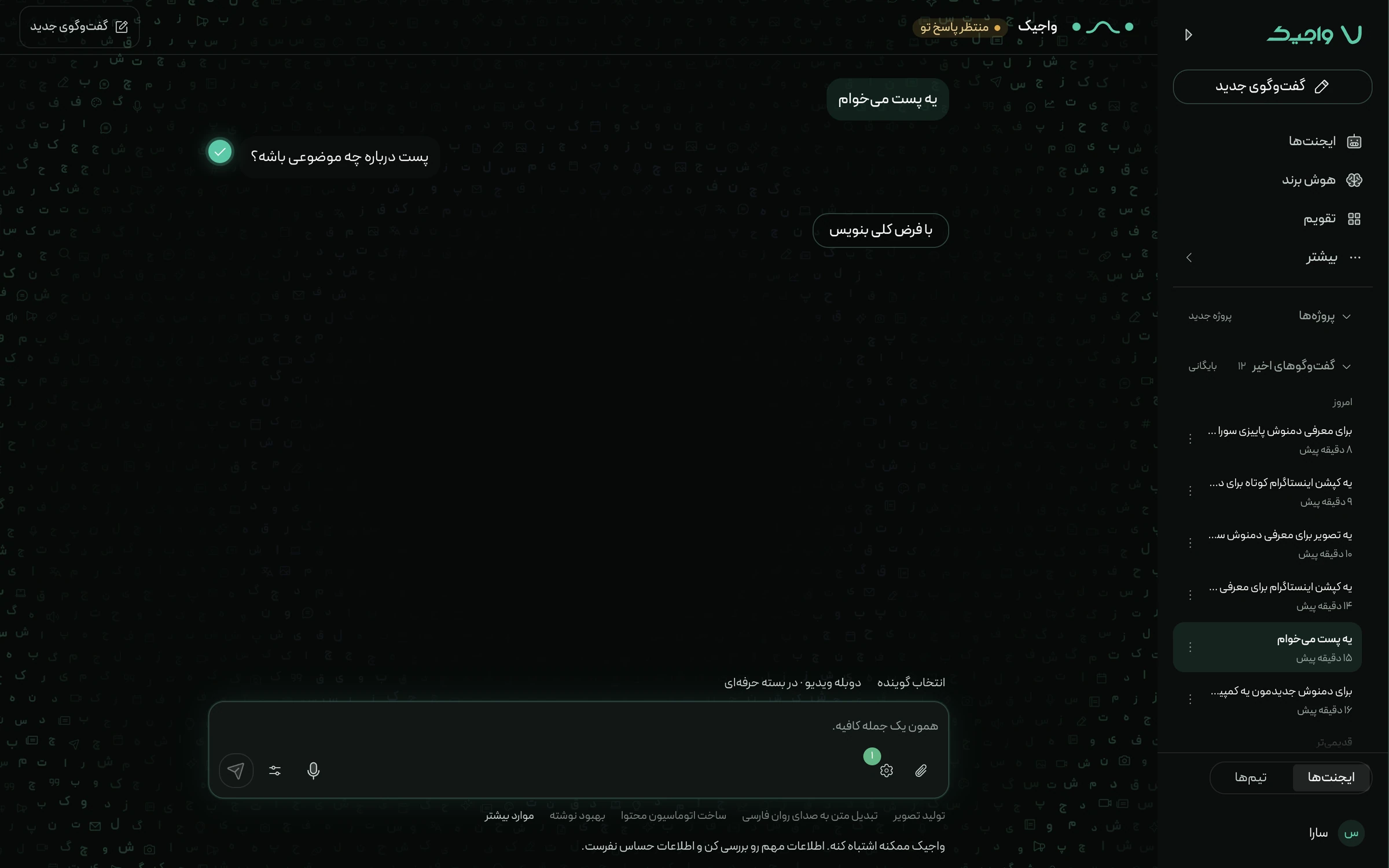
واجیک ایجنت یا تیم لازم را پیشنهاد میدهد و تصمیم با شماست: «ادامه با تیم»، «ادامه با واجیک» یا «تغییر درخواست». اگر ایجنت هوش مصنوعی خاصی مد نظرتان است، از صفحه ایجنتها با همان ایجنت گفتوگو را شروع کنید.
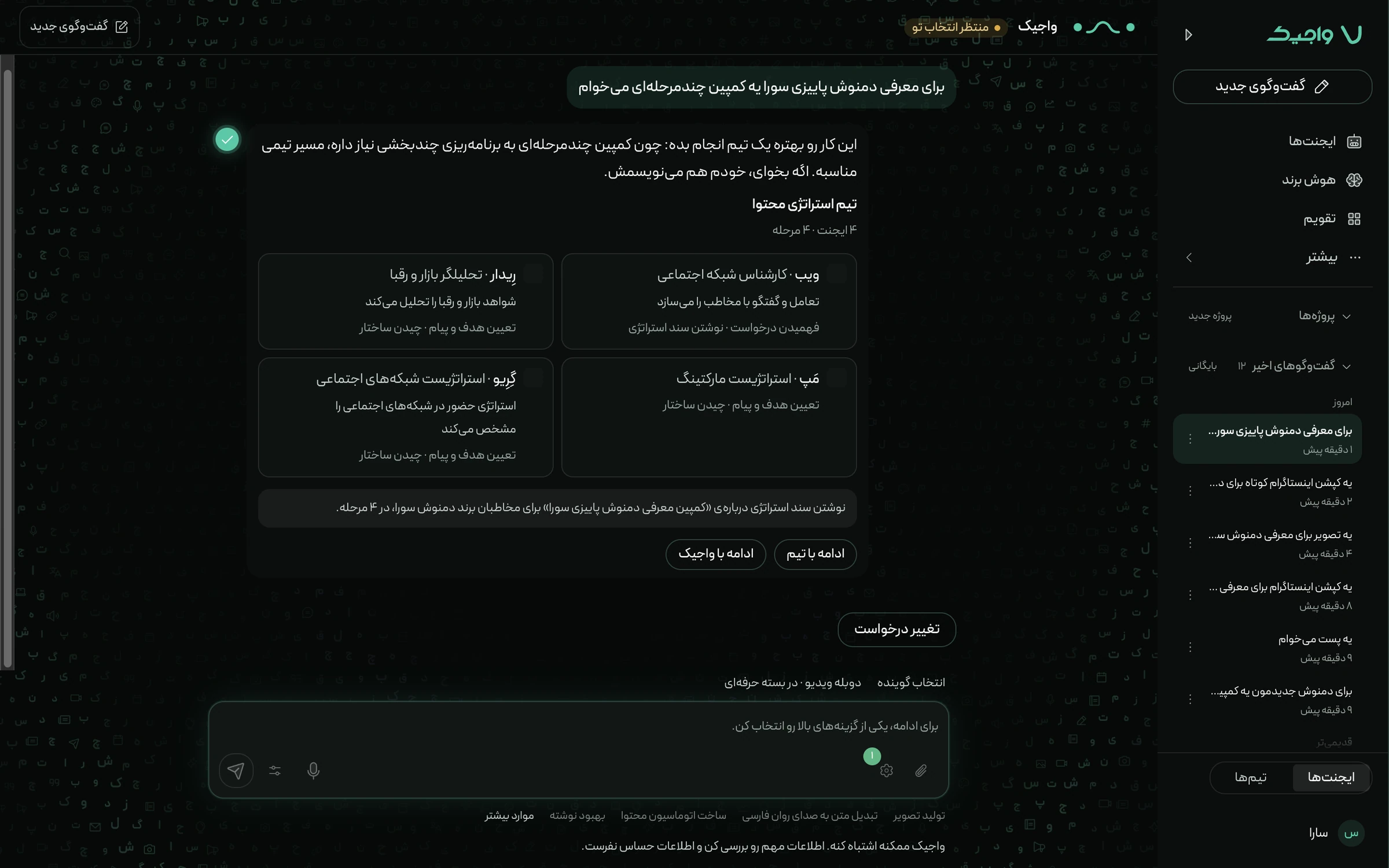
لازم نیست از اول شروع کنید. بگویید کدام بخش را عوض کند، یا متن را خودتان ویرایش کنید و ذخیره کنید.
اصلاح خروجی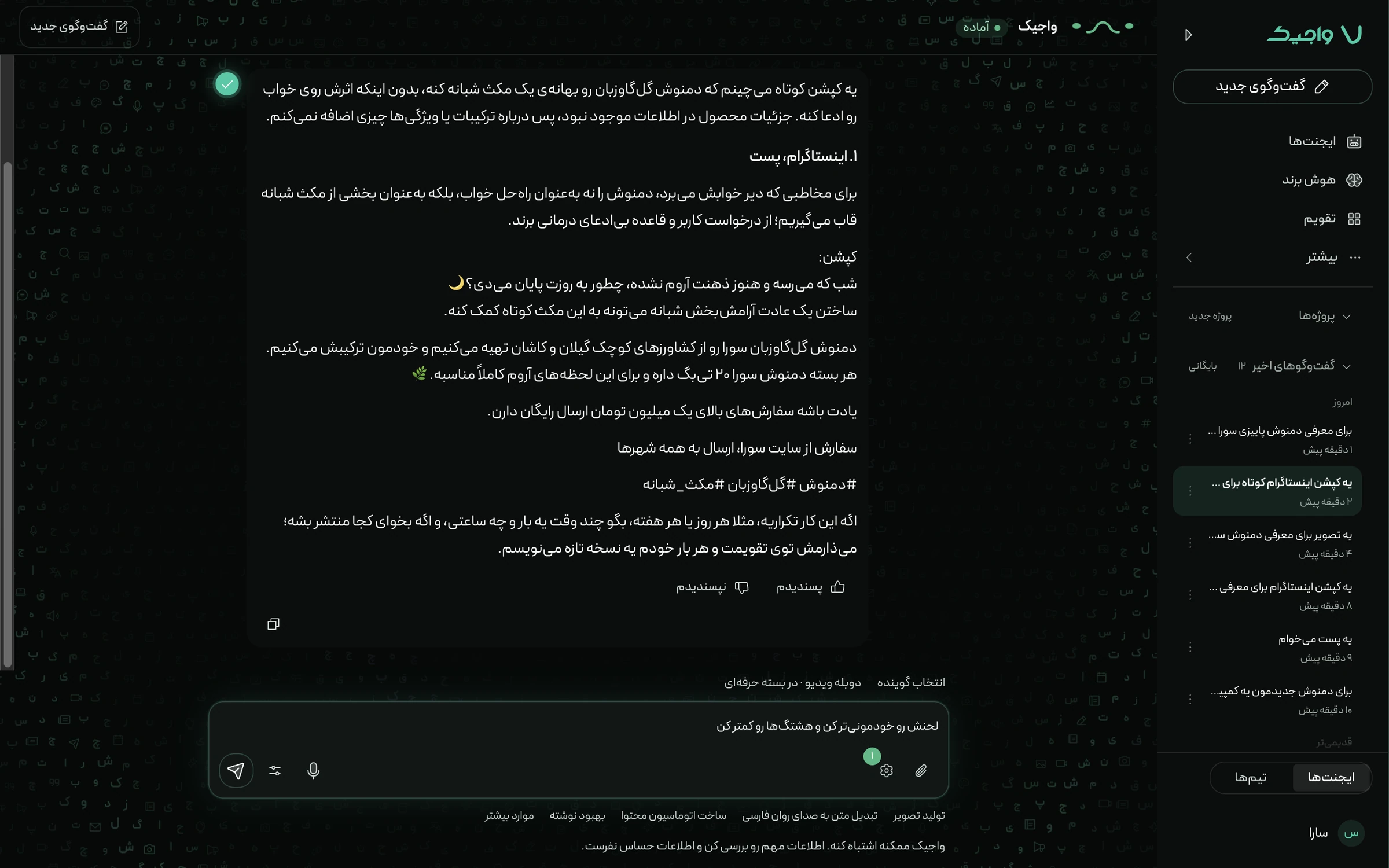
فصل ۲
هر ایجنت یک تخصص دارد. فهرست ایجنتهای واجیک و ایجنتهایی که برای فضای کاری شما فعال شدهاند، هر دو در صفحه ایجنتهاست.
صفحه ایجنتها هر ایجنت را با تخصص و کاربردش نشان میدهد تا بدانید کدامیک به کار شما نزدیکتر است.
ایجنت چیست؟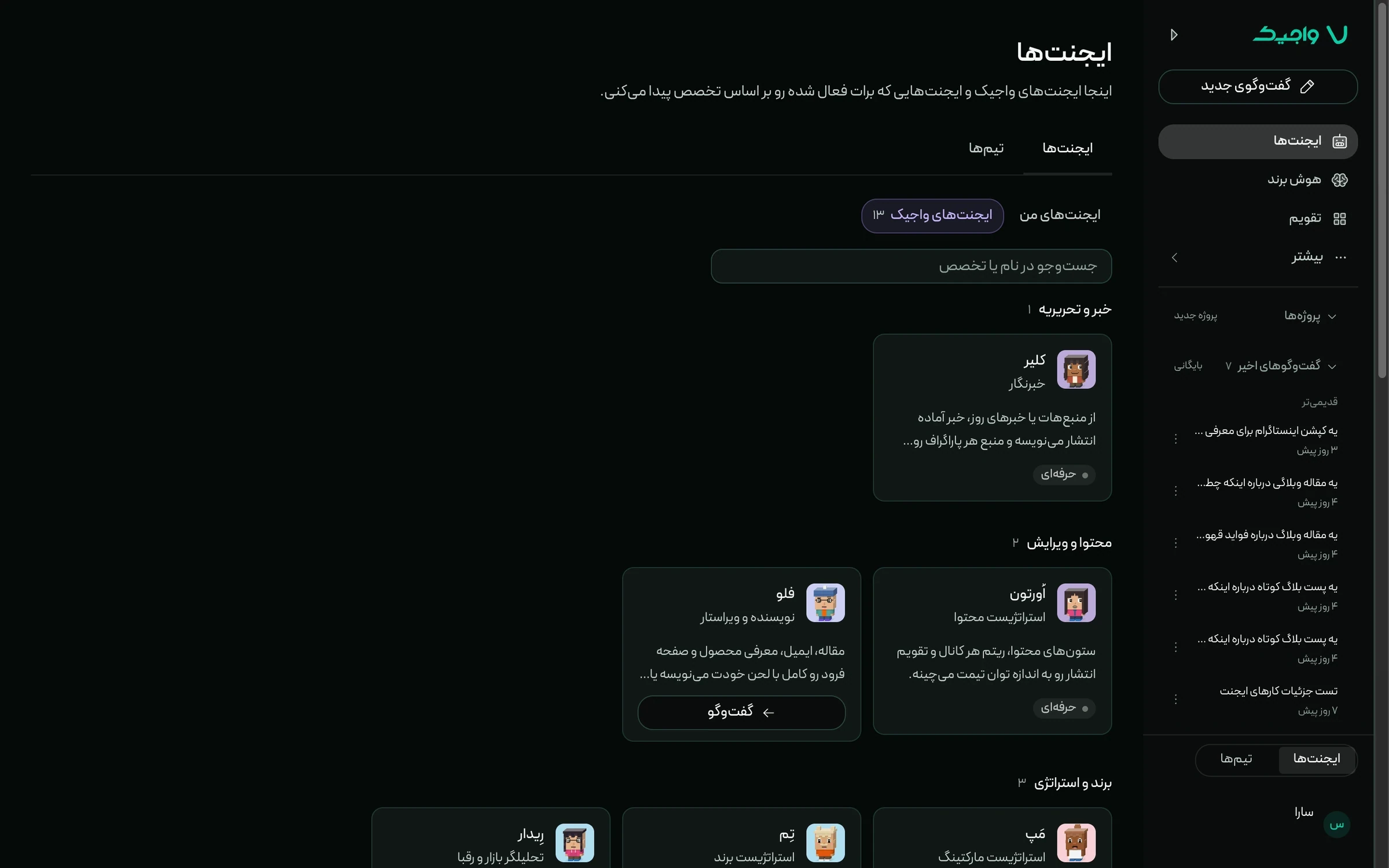
با باز کردن هر ایجنت، مأموریت، تخصص، کاربردهای اصلی و دسترسیاش را میبینید. از همانجا میفهمید کدام ایجنت به کارتان میآید.
کدام ایجنت را انتخاب کنم؟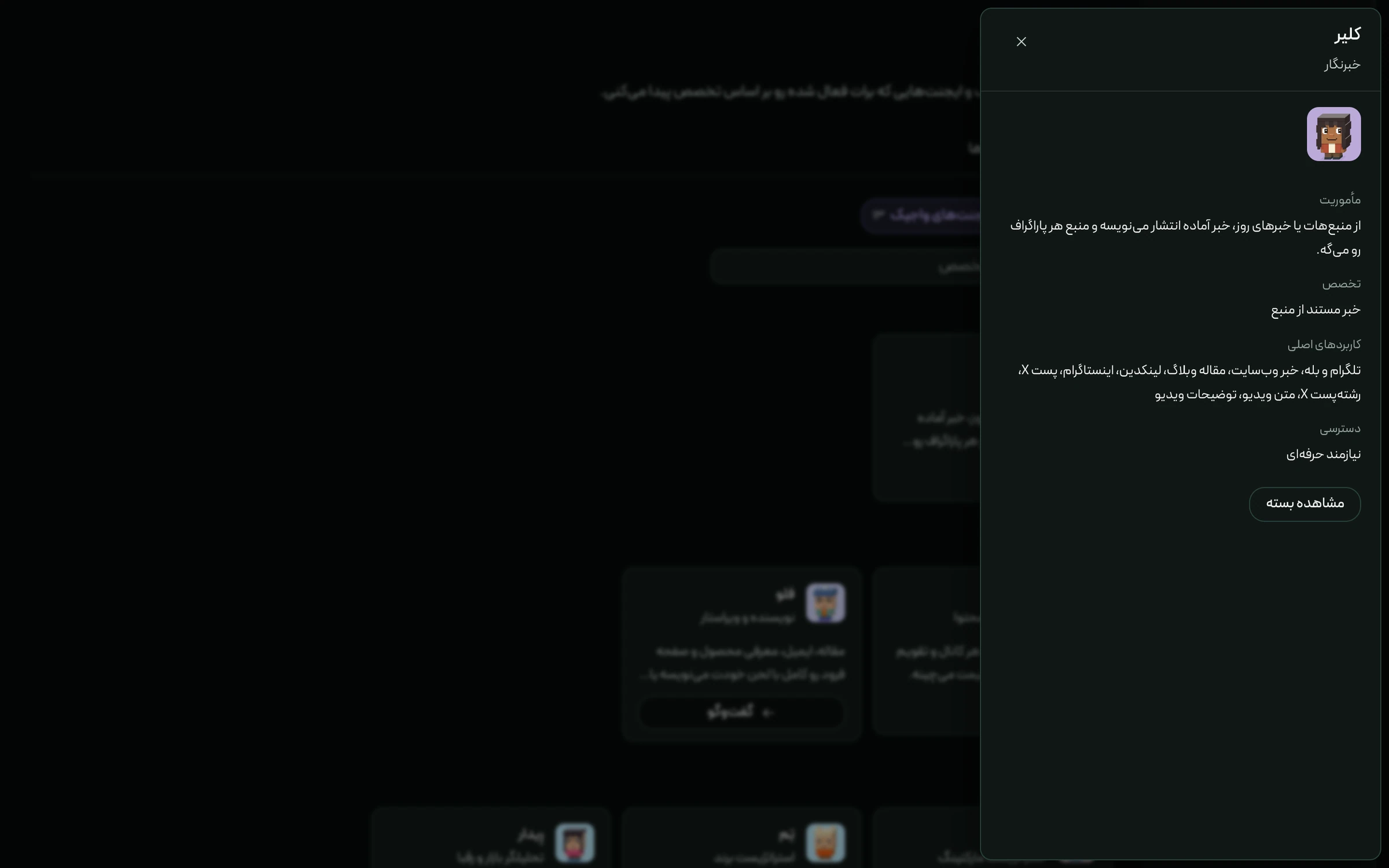
ایجنتهایی که برای فضای کاری شما فعال شوند در «ایجنتهای من» میآیند؛ تا آن موقع میتوانید با ایجنتهای واجیک کار کنید. اینکه به کدام ایجنت واجیک دسترسی دارید، به بستهتان بستگی دارد.
چرا بعضی ایجنتها قفلاند؟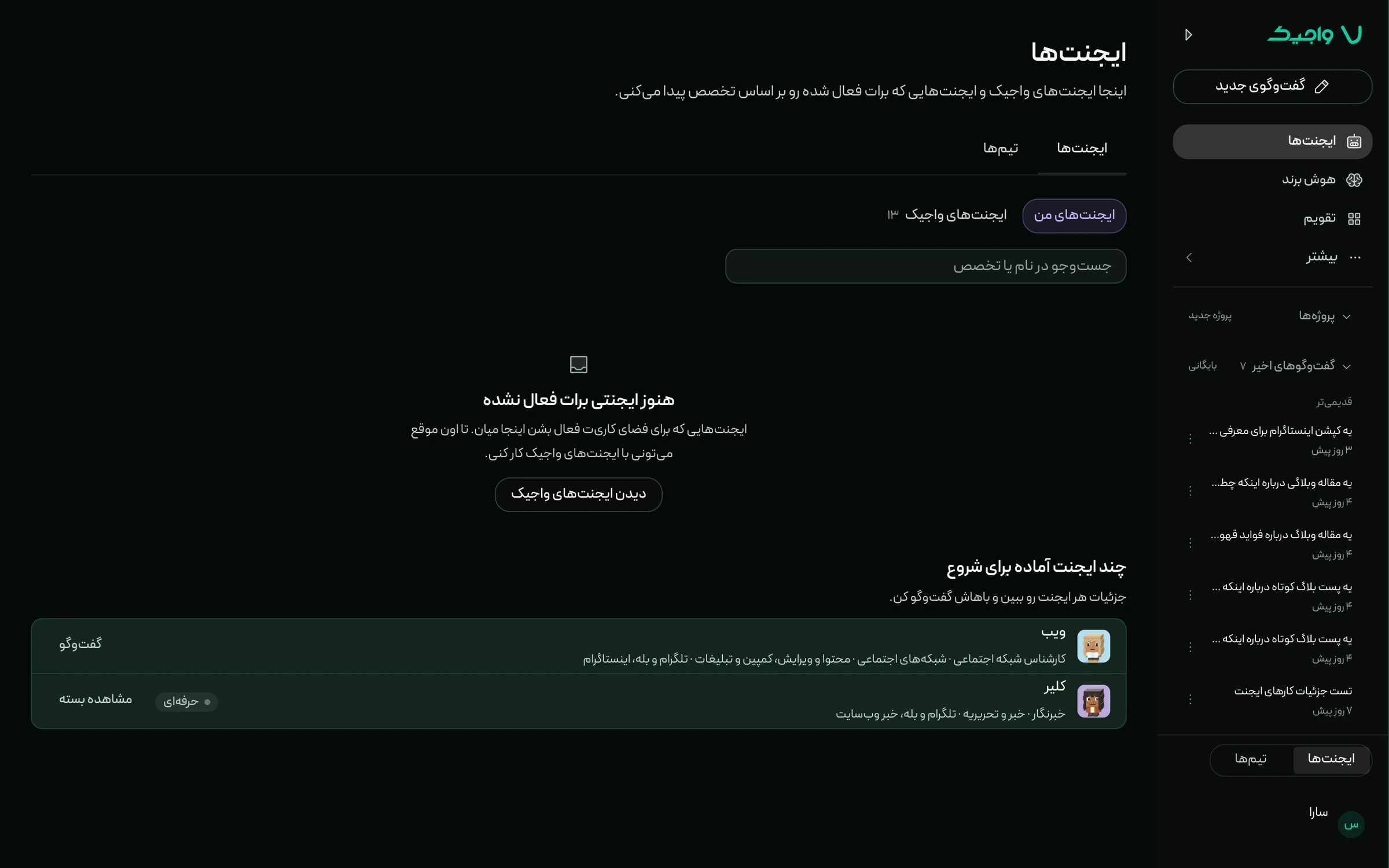
فصل ۳
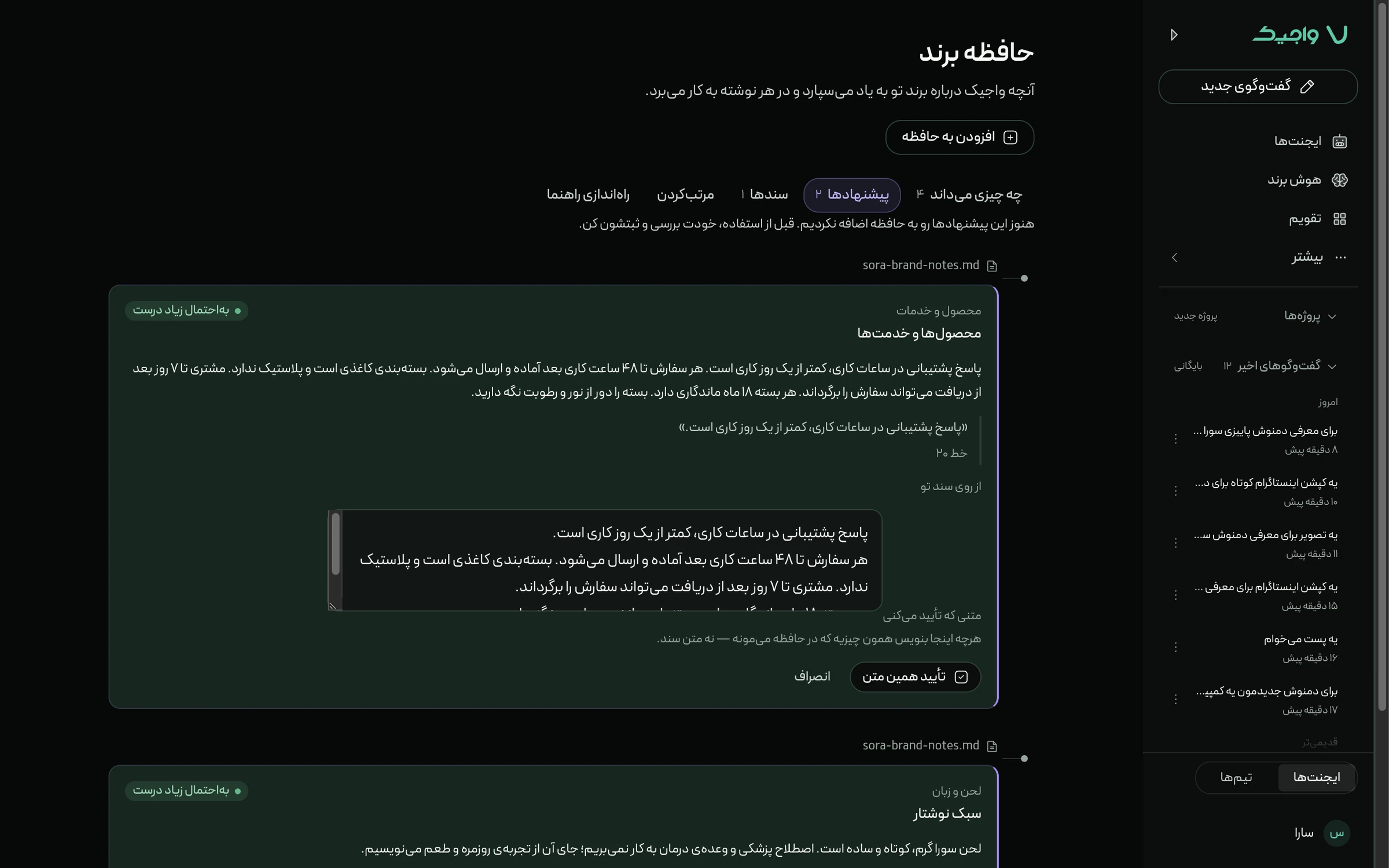
آنچه یک بار درباره برند ثبت میکنید در کارهای بعدی استفاده میشود. از اصلاحهای ذخیرهشده، بازخوردهای تکراری و سندهای بارگذاریشده هم پیشنهادهایی در بخش «پیشنهادها» ساخته میشود؛ اگر تأیید کنید، در کارهای بعدی به کار میرود.
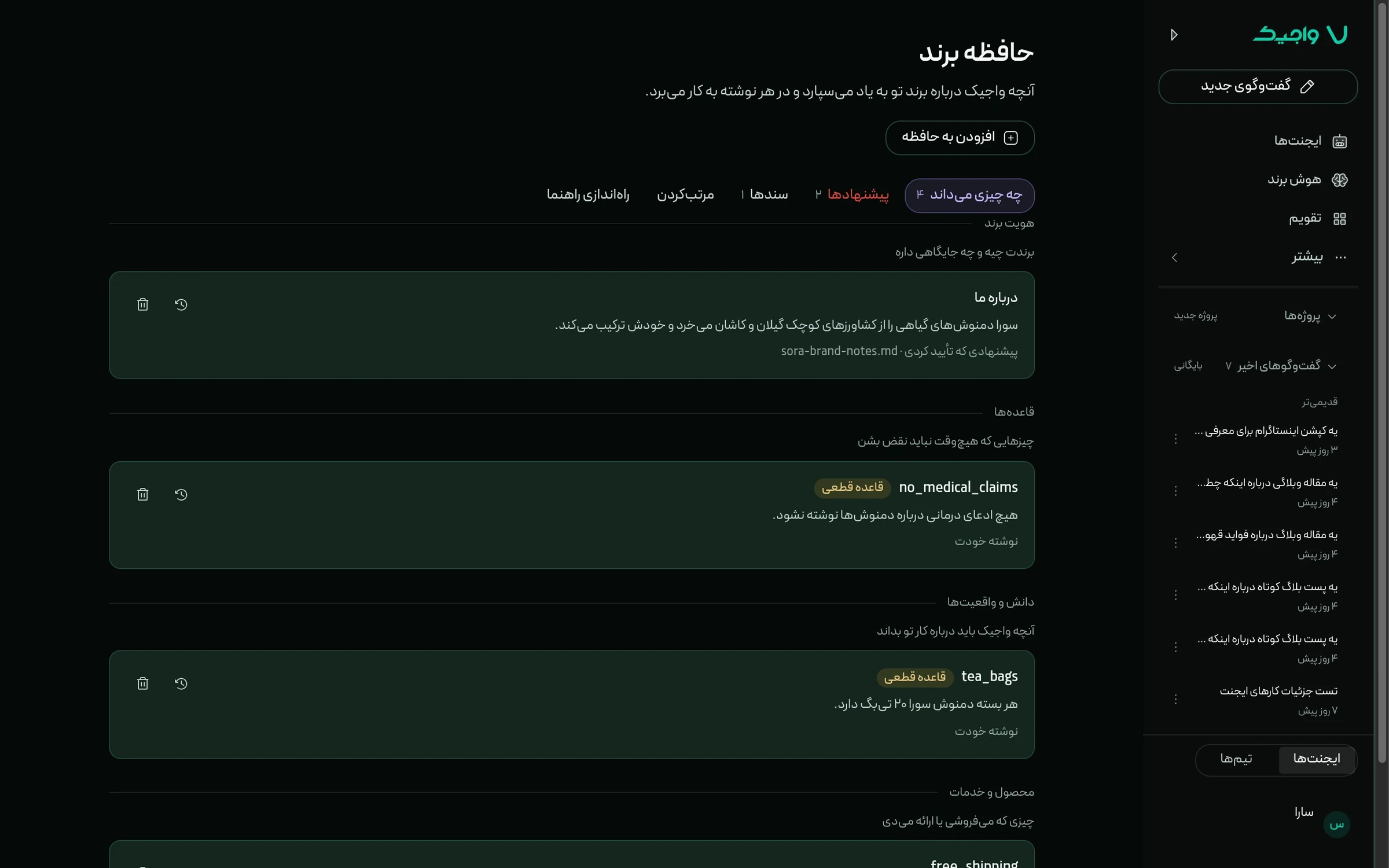
در هوش برند، محصول، هویت، راهنمای برند، مخاطب، لحن و واژههای ممنوع را ثبت کنید. همین اطلاعات است که خروجیها را مناسب برند شما میکند.
پروفایل برند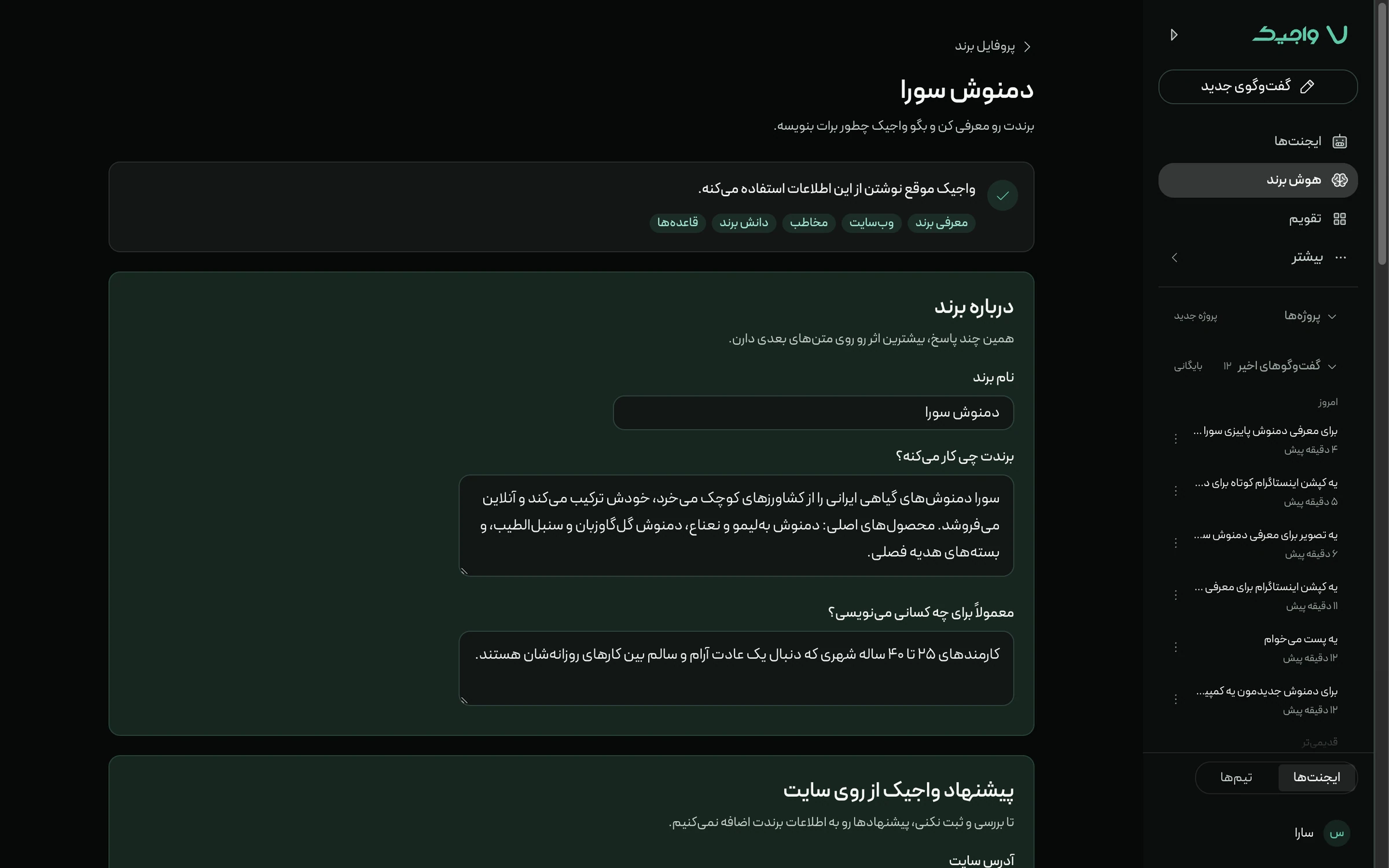
در صفحه حافظه برند، تب «چه چیزی میداند» فهرست نکتههایی است که واجیک در نوشتهها به کار میبرد. تاریخچه هر نکته را میبینید و اگر دیگر درست نبود، بایگانیاش میکنید.
دانش و حافظه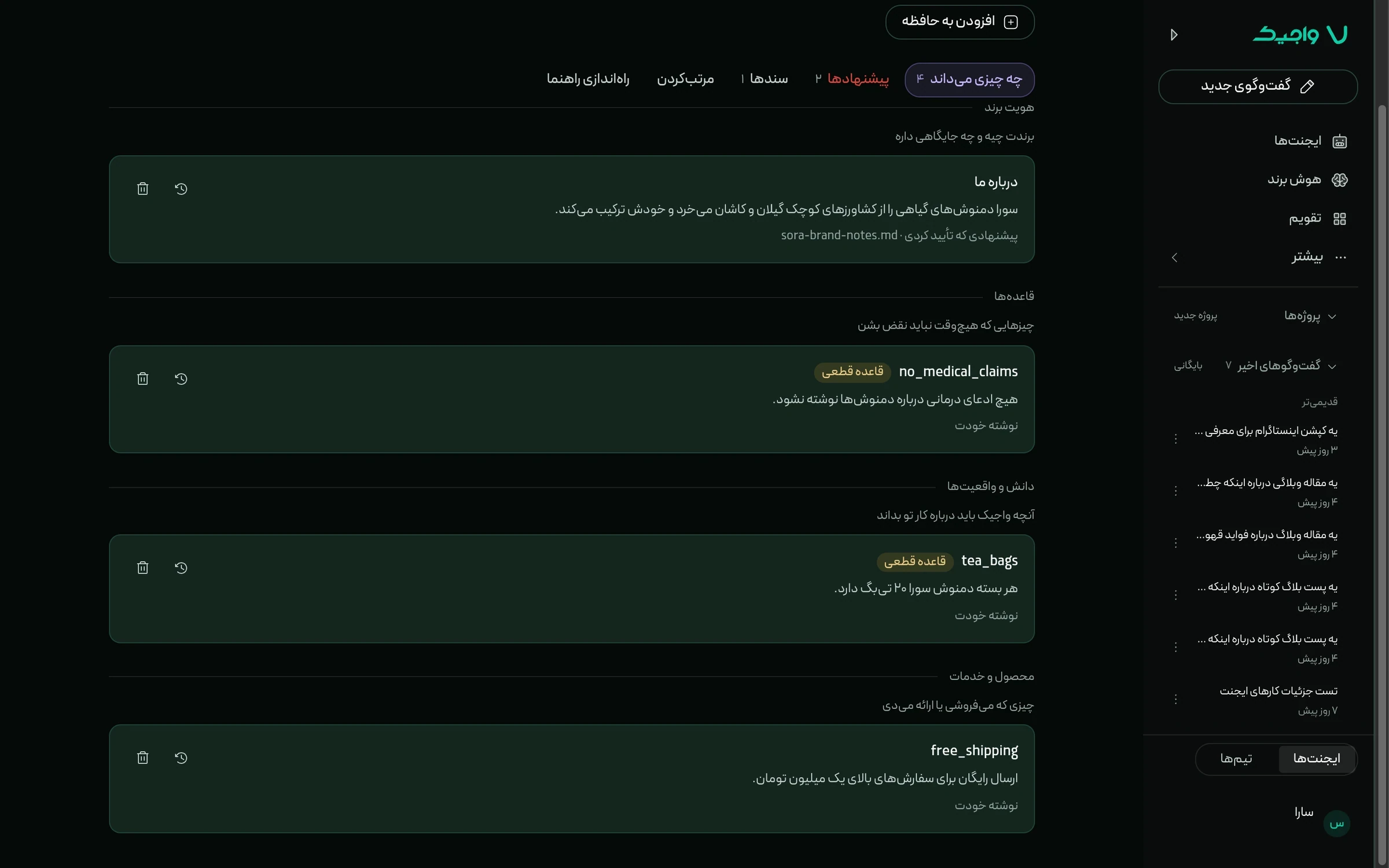
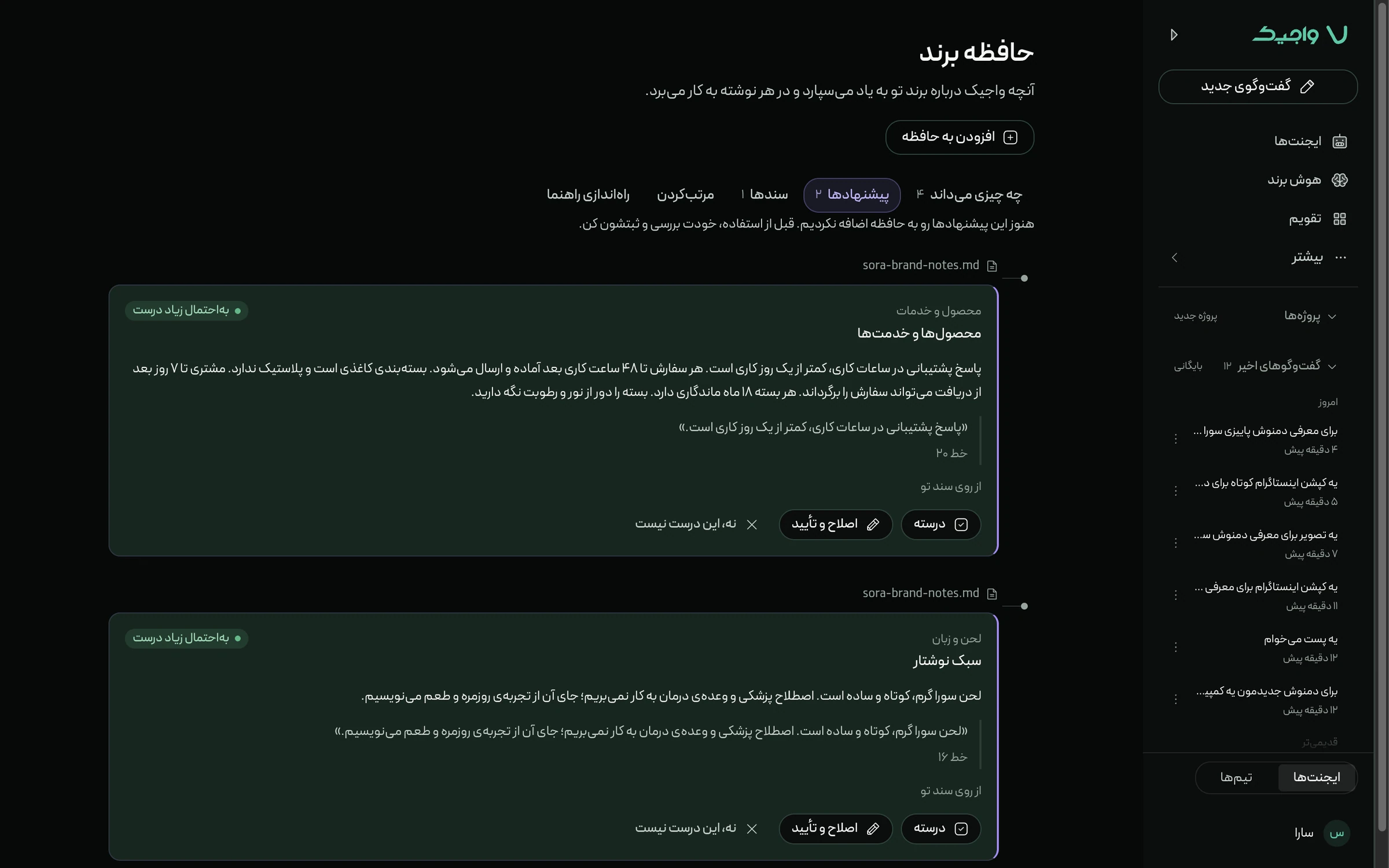
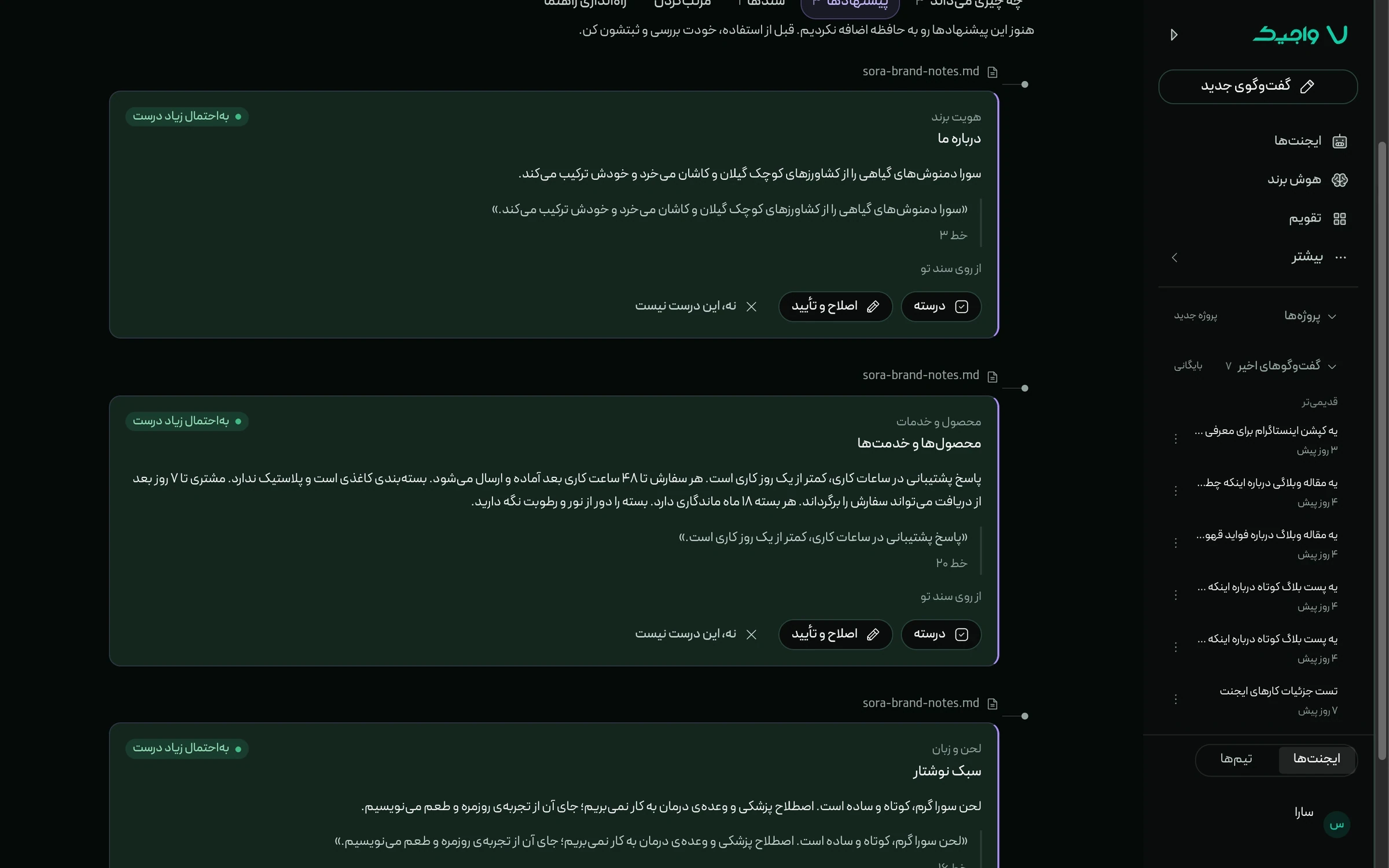
تب «پیشنهادها» نکتههایی است که از اصلاحها یا اسناد بارگذاریشده شما برداشته شده. تا وقتی خودتان تأیید نکنید، هیچ پیشنهادی به حافظه برند اضافه نمیشود.
لحن برند، نمونه نوشتهها و موضوعهای مورد علاقه بخشهای دیگری از هوش برند هستند که در هر کار جدید استفاده میشوند.
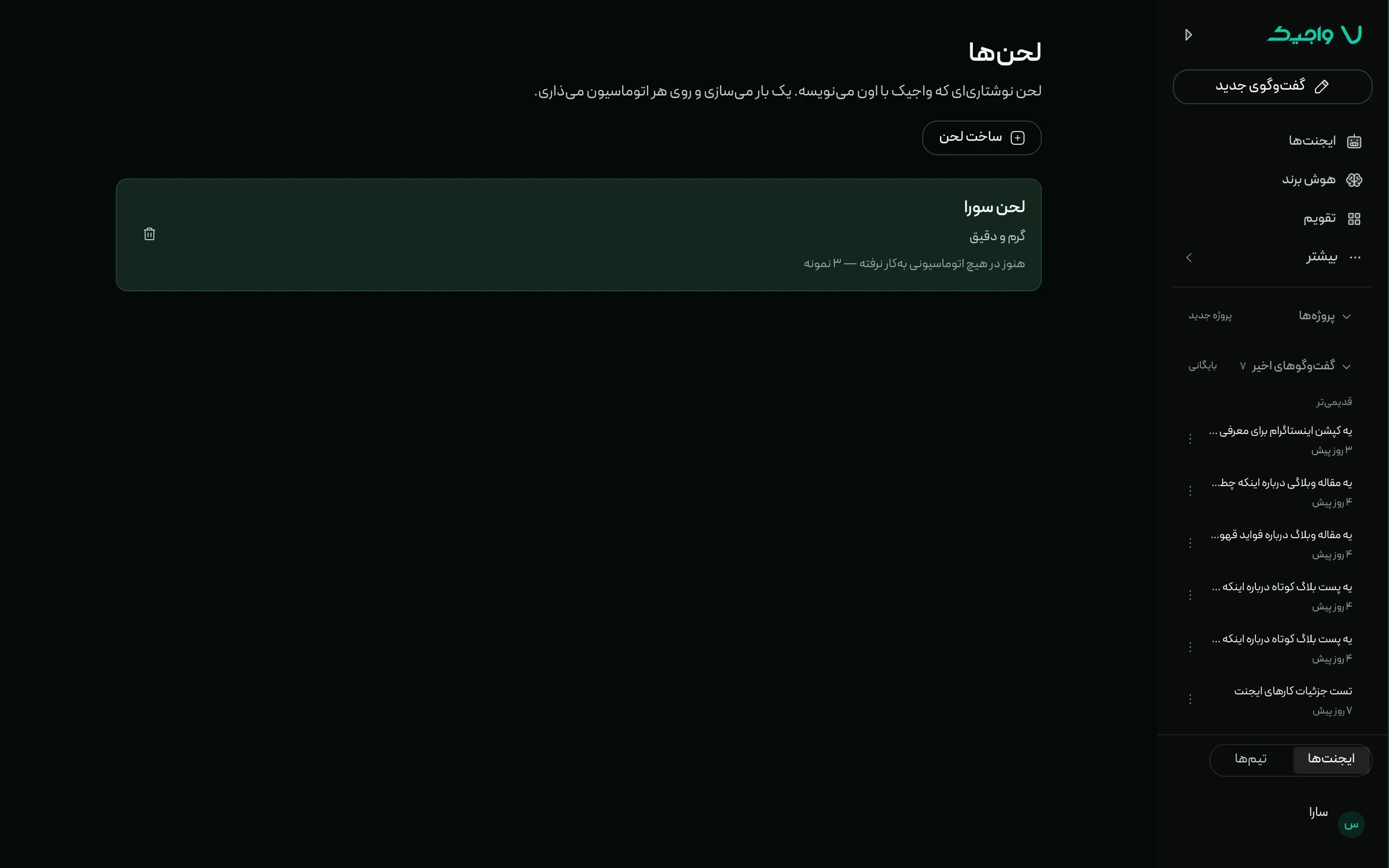
درون حافظه برند
این مسیر سه مرحله دارد و مرحله دوم مال شماست: هیچچیز بدون تأیید شما به حافظه اضافه نمیشود.
یک اصلاح ذخیرهشده وقتی در سه کار مستقل تکرار شود، به پیشنهاد تبدیل میشود؛ فقط تفاوتهای کوچک نگه داشته میشوند، نه متن اطراف. نکتههای سندهای بارگذاریشده هم همینجا پیشنهاد میشوند.
در تب «پیشنهادها» هر مورد را میبینید و یکی از این سه را انتخاب میکنید: «درسته»، «اصلاح و تأیید» یا «نه، این درست نیست».
بعد از تأیید، پیشنهاد به فهرست «چه چیزی میداند» میرود و از کار بعدی در خروجیها استفاده میشود. اگر نظرتان عوض شد، همانجا میتوانید بایگانیاش کنید.
فصل ۴
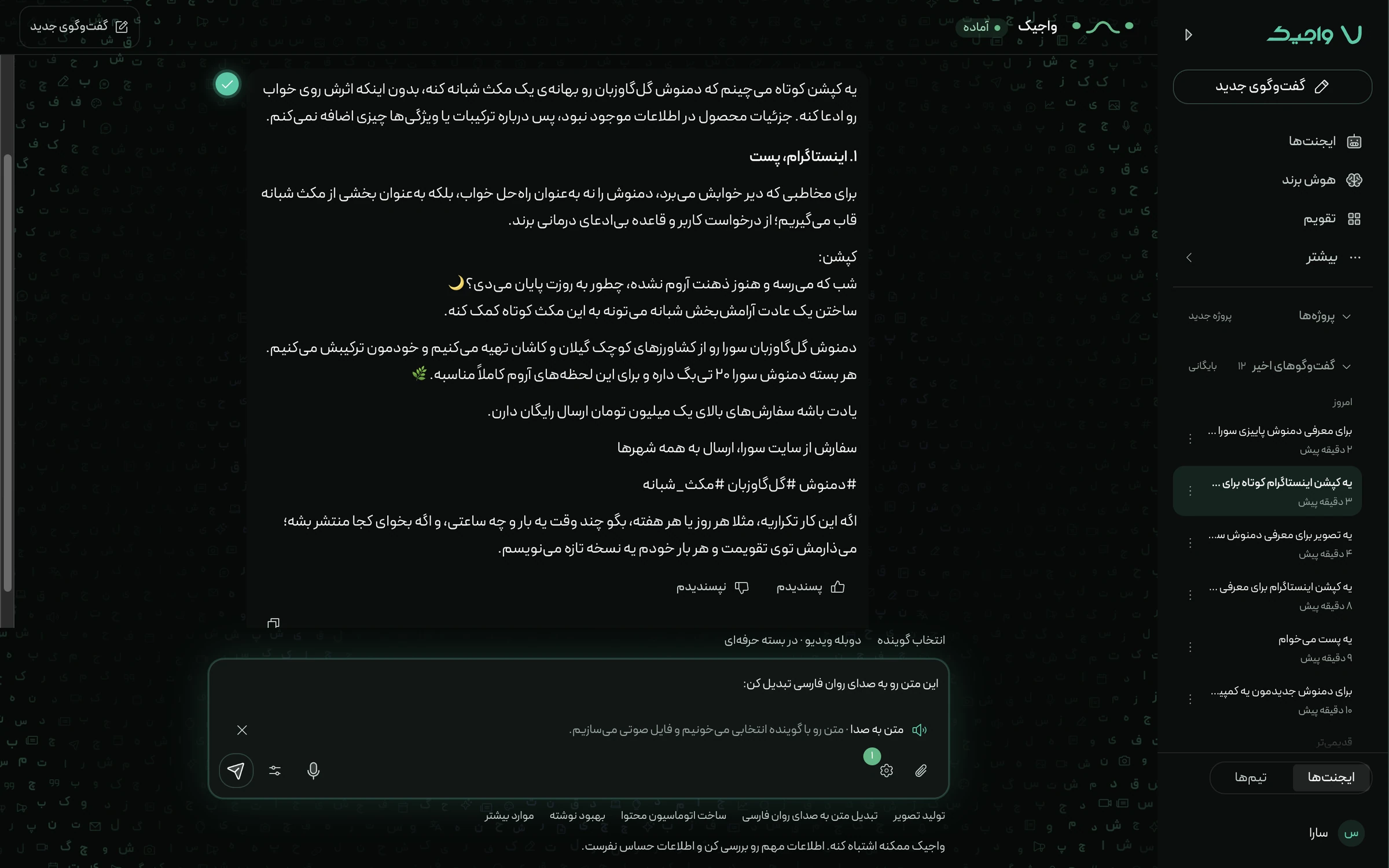
متنی که آماده است را میتوانید به گفتار فارسی تبدیل کنید؛ برای پادکست، ویدیو یا پیام صوتی.
زیر خروجی متنی، گزینه «تبدیل متن به صدای روان فارسی» را بزنید تا همان متن به صدای فارسی تبدیل شود.
با دکمه «انتخاب گوینده» به ۱۴ صدای زن و مرد دسترسی دارید و میتوانید حالت خواندن و سرعت را هم تنظیم کنید. بعضی صداها فقط در بسته حرفهای به بالا باز هستند.
نریشن فارسی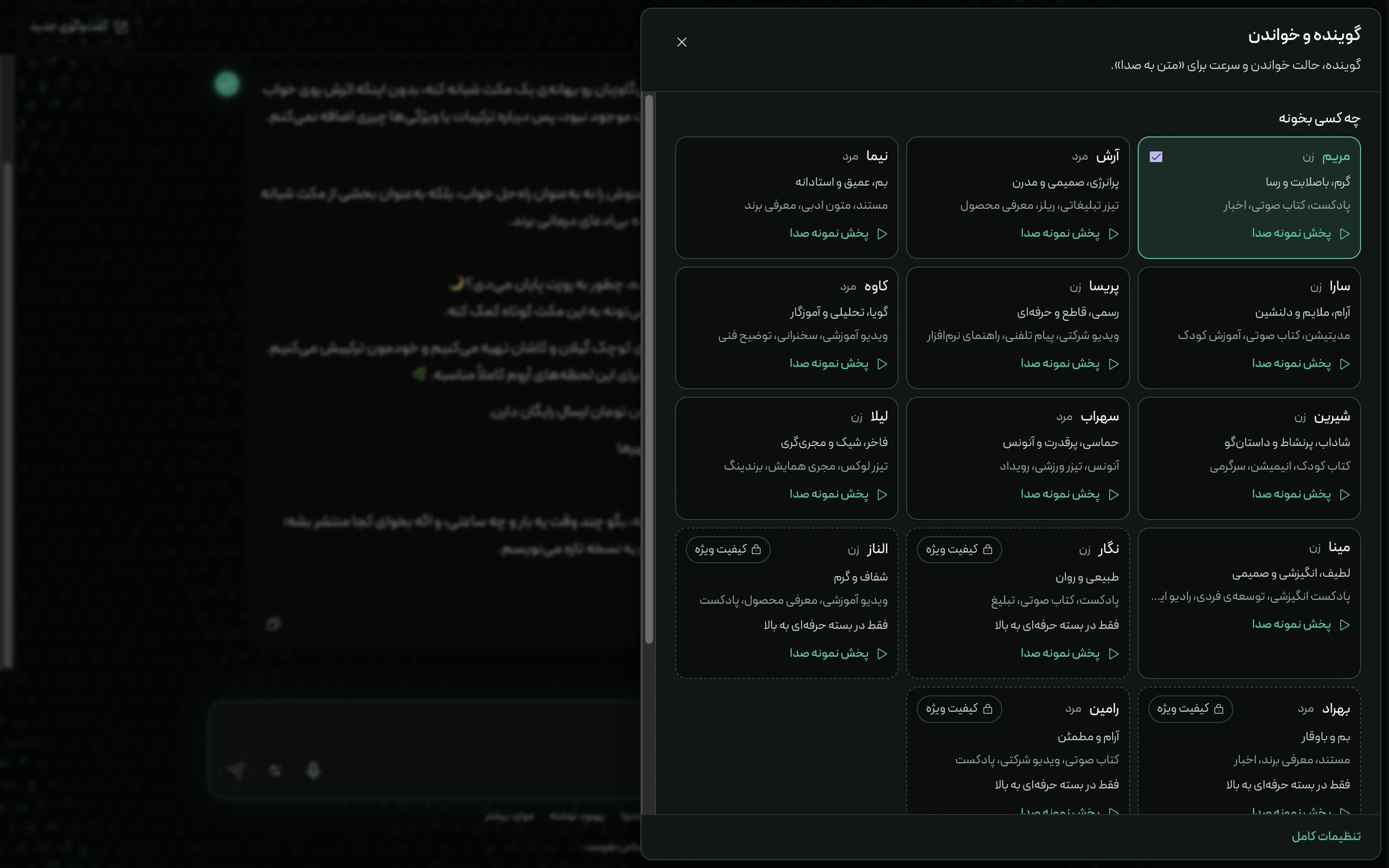
ویدیویی به زبان دیگر دارید؟ فایل یا لینکش را به واجیک بدهید. اول زیرنویس فارسی ساخته میشود و خطها را در همان گفتوگو میخوانید و درست میکنید؛ بعد صدای فارسی از روی همان خطها ساخته میشود. میتوانید فقط زیرنویس بگیرید. دوبله ویدیو در بسته حرفهای است و فایل تا ۵۰۰ مگابایت پذیرفته میشود.
دوبله ویدیو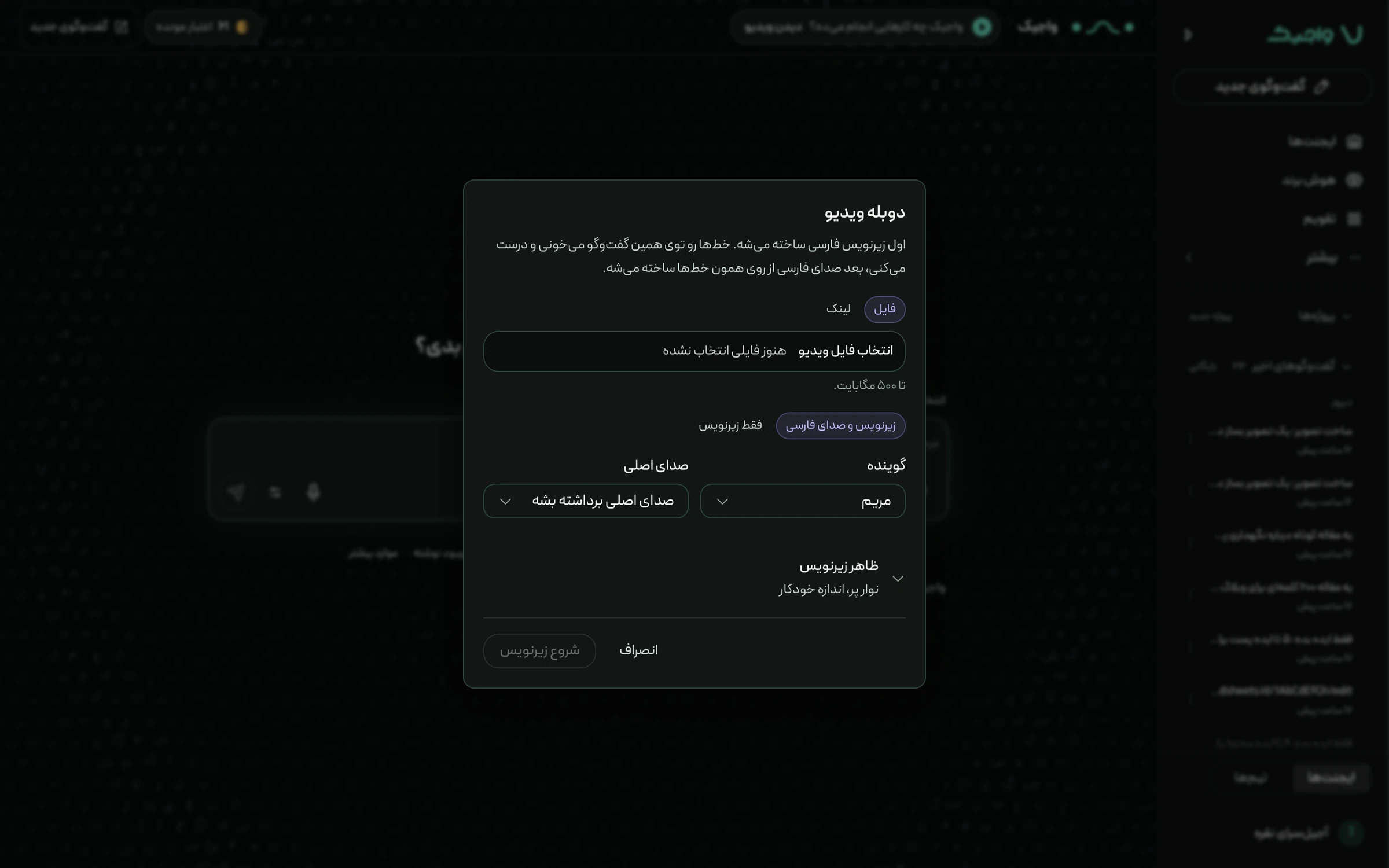
فصل ۵
برای هر متن میتوانید تصویر بسازید یا فایل خودتان را همراه درخواست بفرستید.
در واجیک میتوانید تصاویر هماهنگ با برند و رنگها و فونت مورد نظرتان را در ابعاد مناسب برای رسانه مقصد تولید کنید.
ساخت تصویر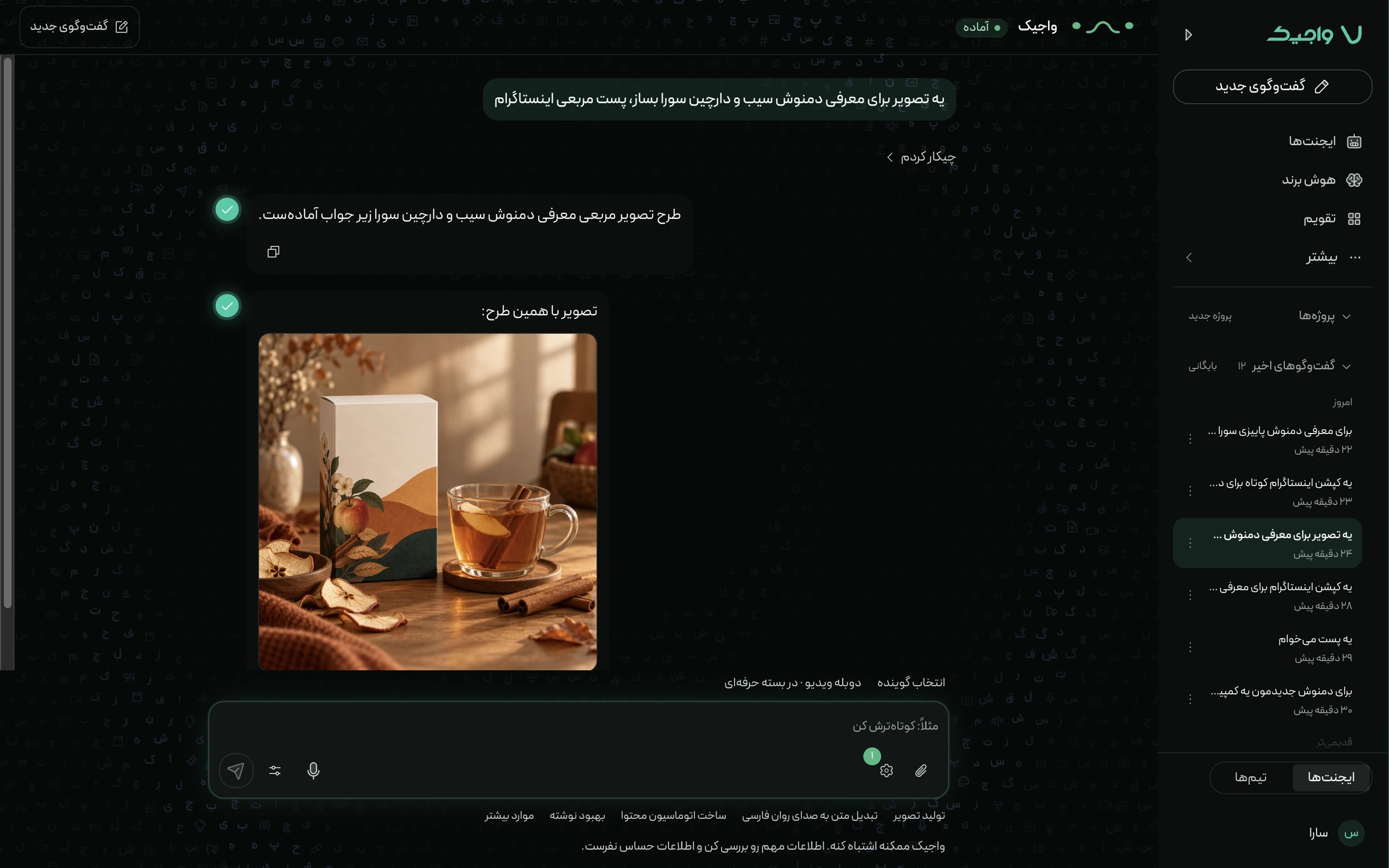
اگر عکس یا طرح آماده دارید، همراه درخواست بفرستید تا در همان کار استفاده شود.
فایل و لینک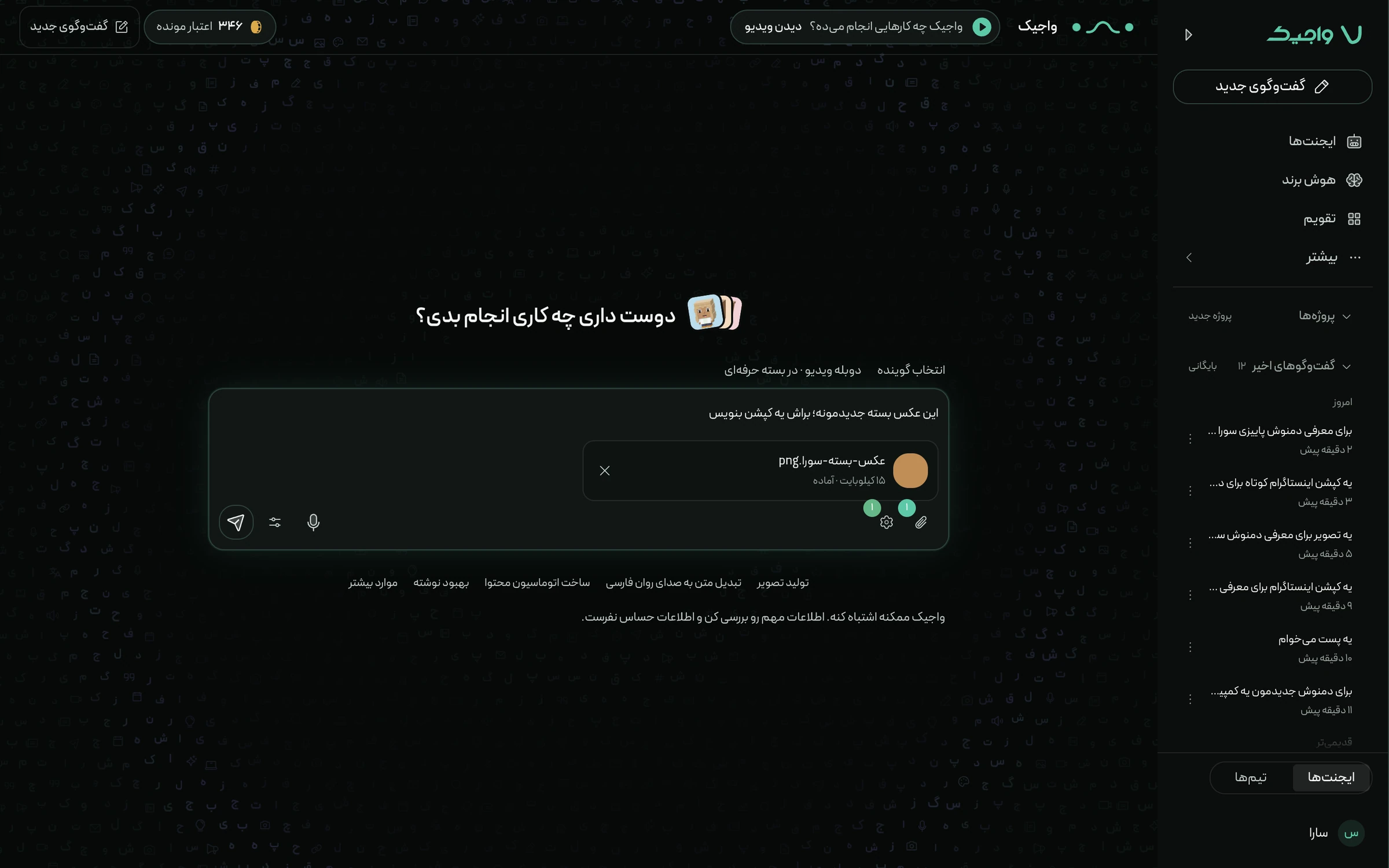
تصویر را با «دانلود تصویر» از زیر همان پیام بردارید. خروجی کارهای زمانبندیشده و اتوماسیونها هم در صندوق میماند و از آنجا به مقصد میرود.
دانلود و ارسال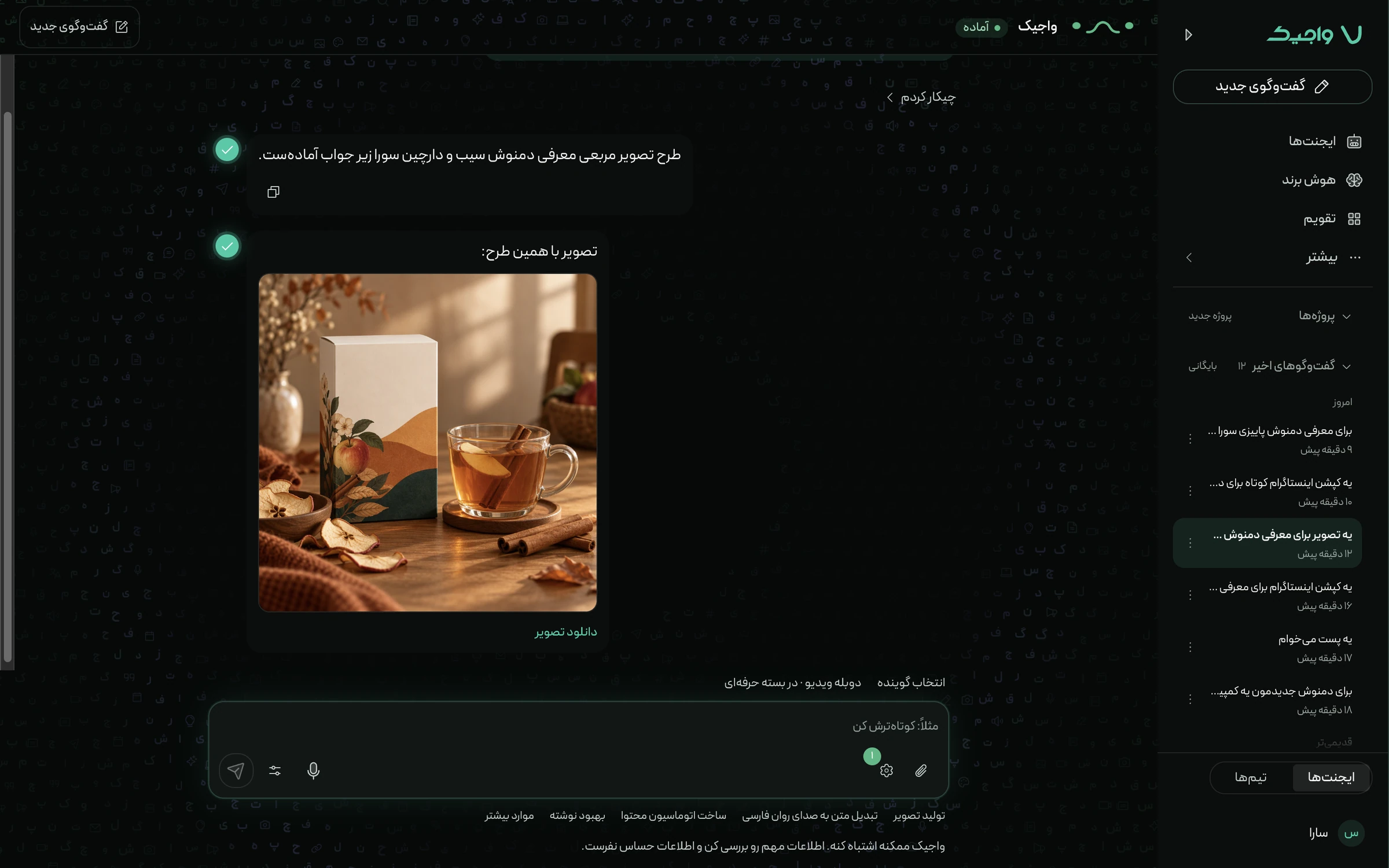
فصل ۶
تقویم محتوا میگوید چه چیزی کِی منتشر میشود؛ صندوق میگوید چه چیزی منتظر تأیید شماست.
هر کاری که برایش زمانبندی تعیین کرده باشید در تقویم دیده میشود. میتوانید یک نوبت را جابهجا کنید، یا با «این نوبت اجرا نشه» از آن بگذرید.
تقویم محتوا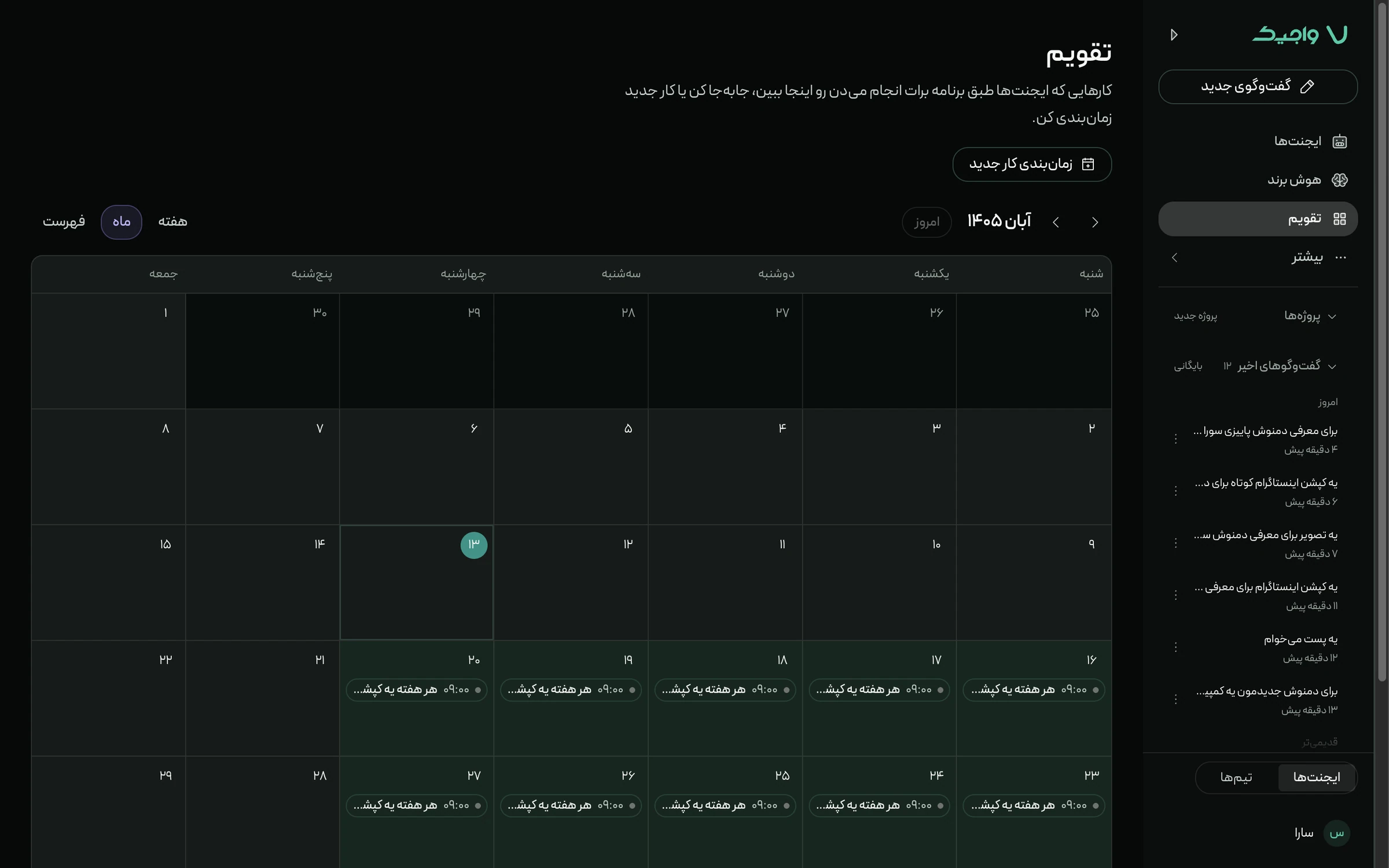
خروجی کارهای زمانبندیشده و اتوماسیونها تا تصمیم شما در صندوق میماند: تأیید، اصلاح یا رد. صندوق را از منوی «بیشتر» باز کنید.
آماده یا منتشرشده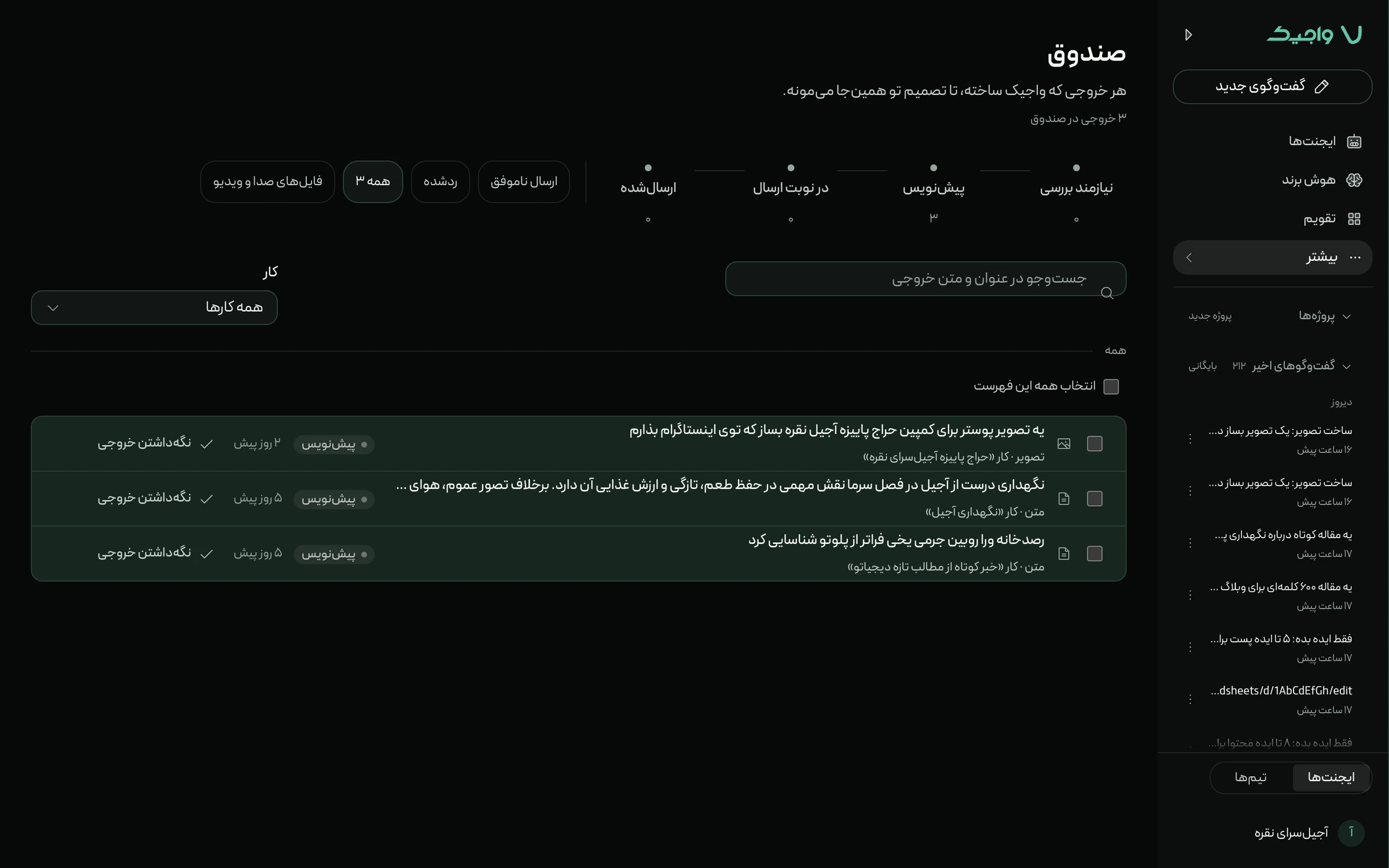
هر خروجی از مرحله پیشنویس تا انتشار یک وضعیت روشن دارد؛ اگر انتشار انجام نشد، دلیلش همانجا نوشته میشود.
چرا انتشار انجام نشد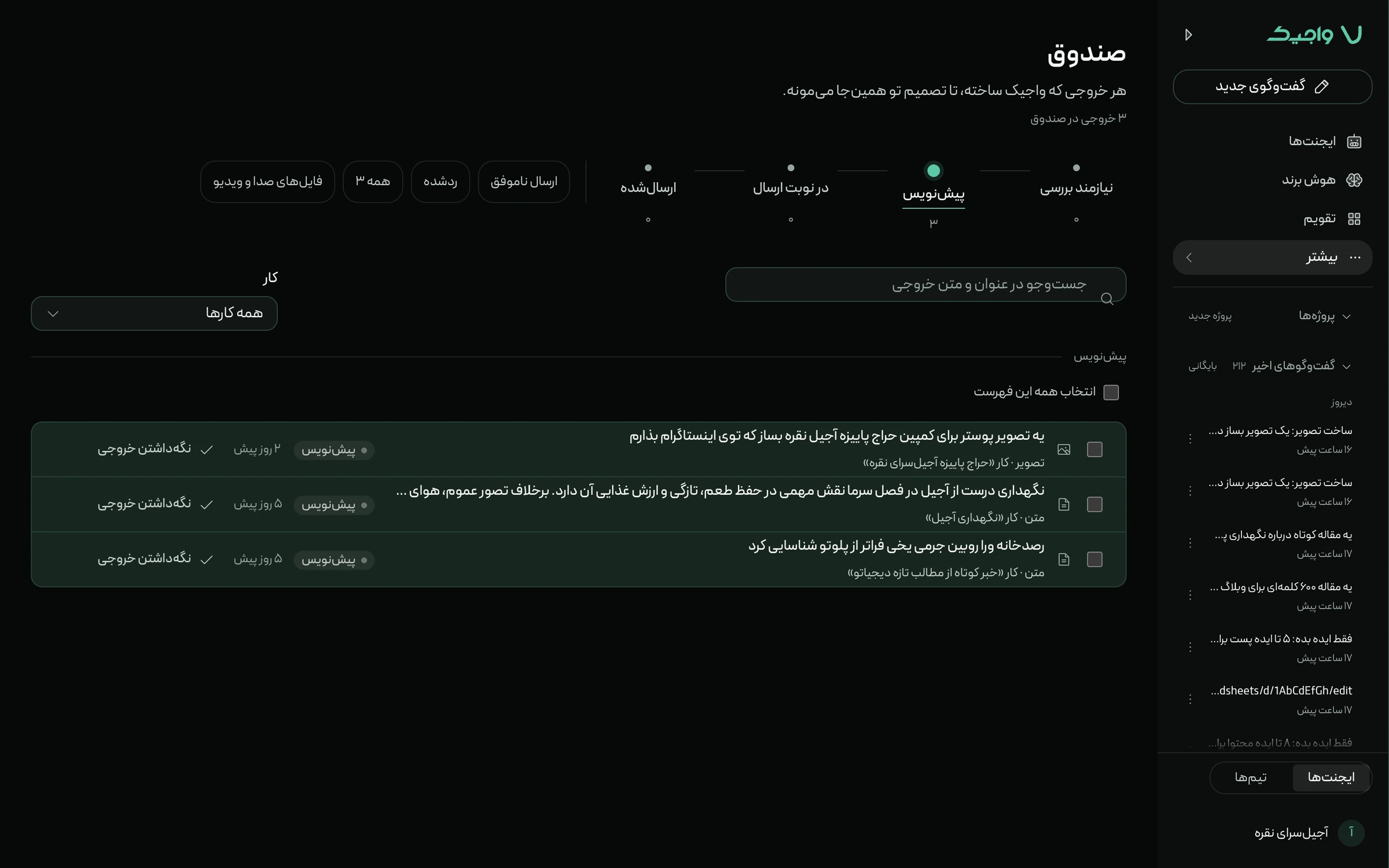
فصل ۷
محتوا را میتوانید در واجیک بسازید و نگه دارید، یا به مقصدهای خودتان بفرستید.
در صفحه اتصالها، مقصدهایی که استفاده میکنید را وصل کنید. اتصال کانال تلگرام و بله از همینجا انجام میشود.
اتصال تلگرام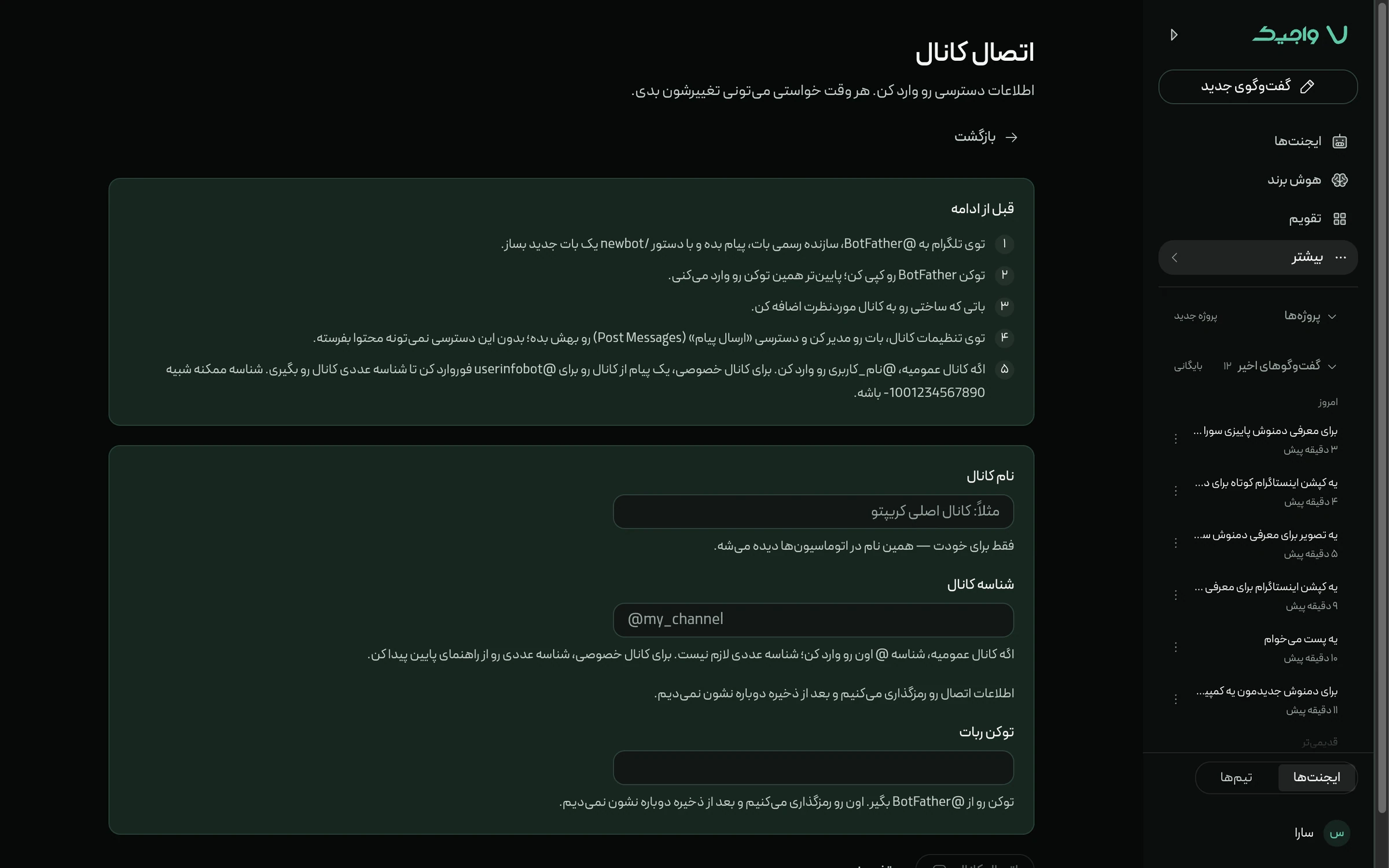
داخل واجیک، ایمیل، فید اختصاصی، آدرس اختصاصی (Webhook)، تلگرام و بله را با زدن «افزودن اتصال» میبینید؛ اگر مقصدی در فهرست نیست، از راه پشتیبانی پیگیری کنید.
چه مقصدهایی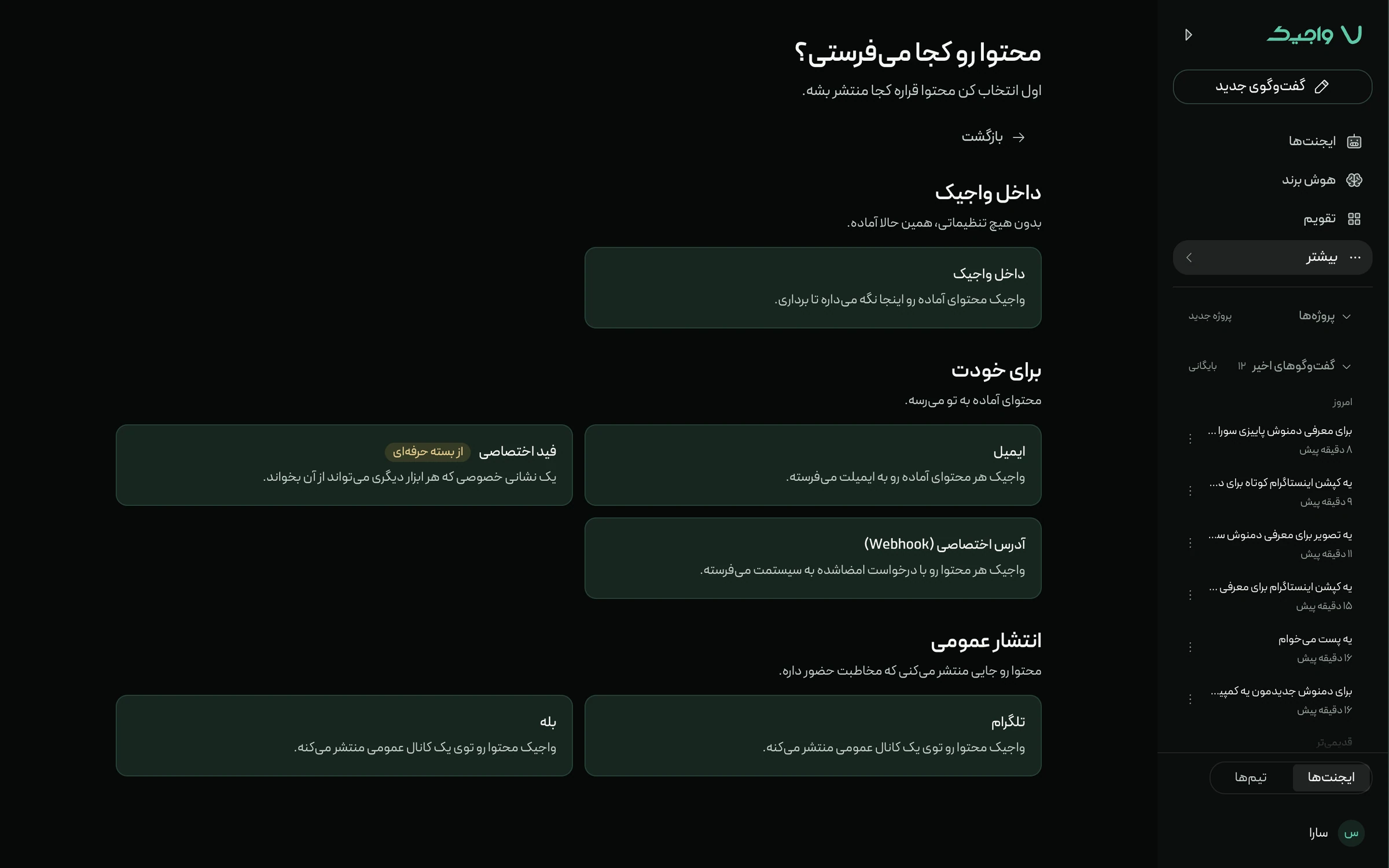
در هر کار زمانبندیشده یا اتوماسیون انتخاب میکنید خروجی کجا برود. فهرست مقصدها و قواعد هر کدام در صفحه مقصدهای انتشار آمده است.
مقصدهای انتشار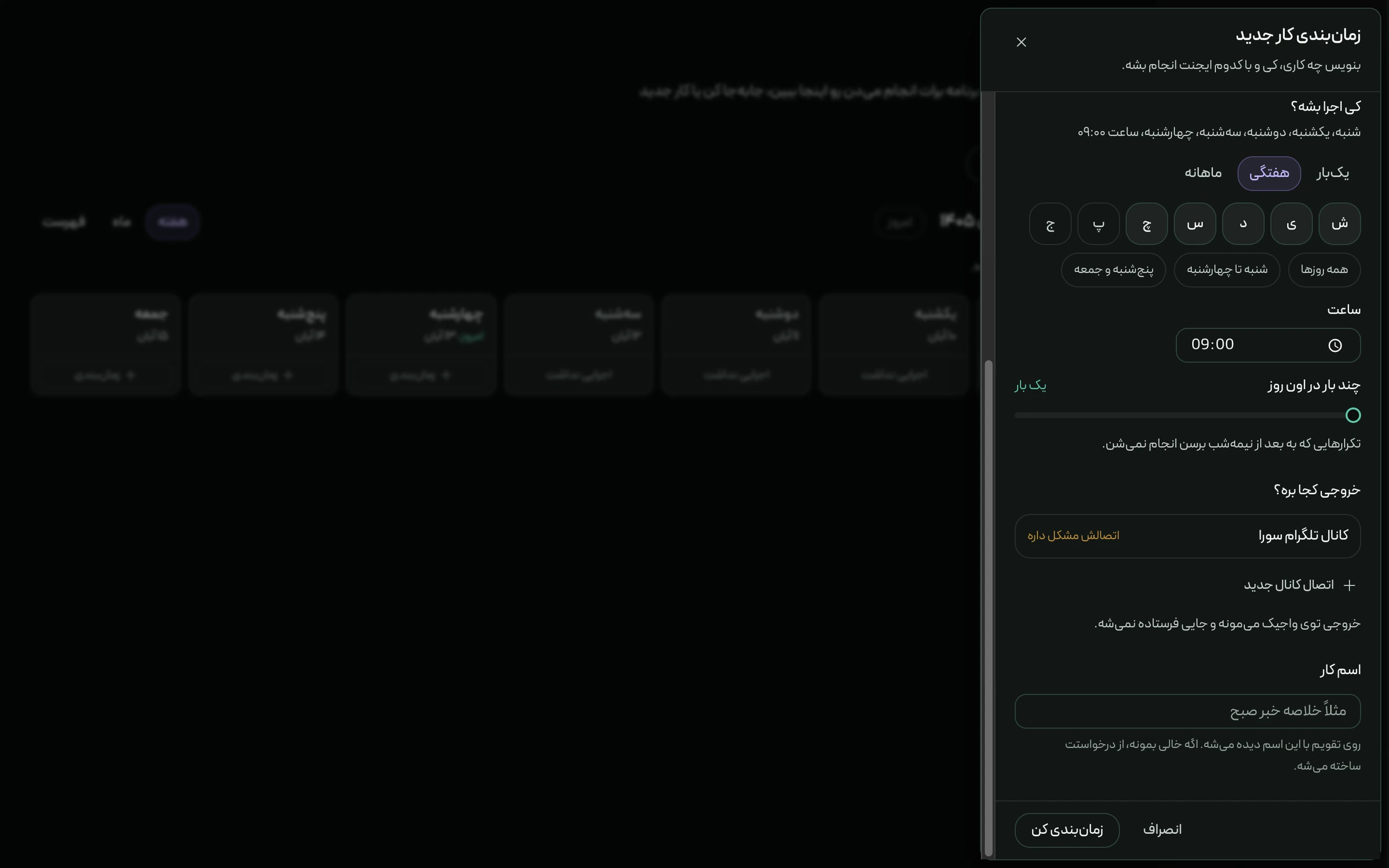
خطای اتصال را همانجا میبینید و میتوانید دوباره وصل کنید؛ خروجیهای قبلی از بین نمیروند.
خطای اتصال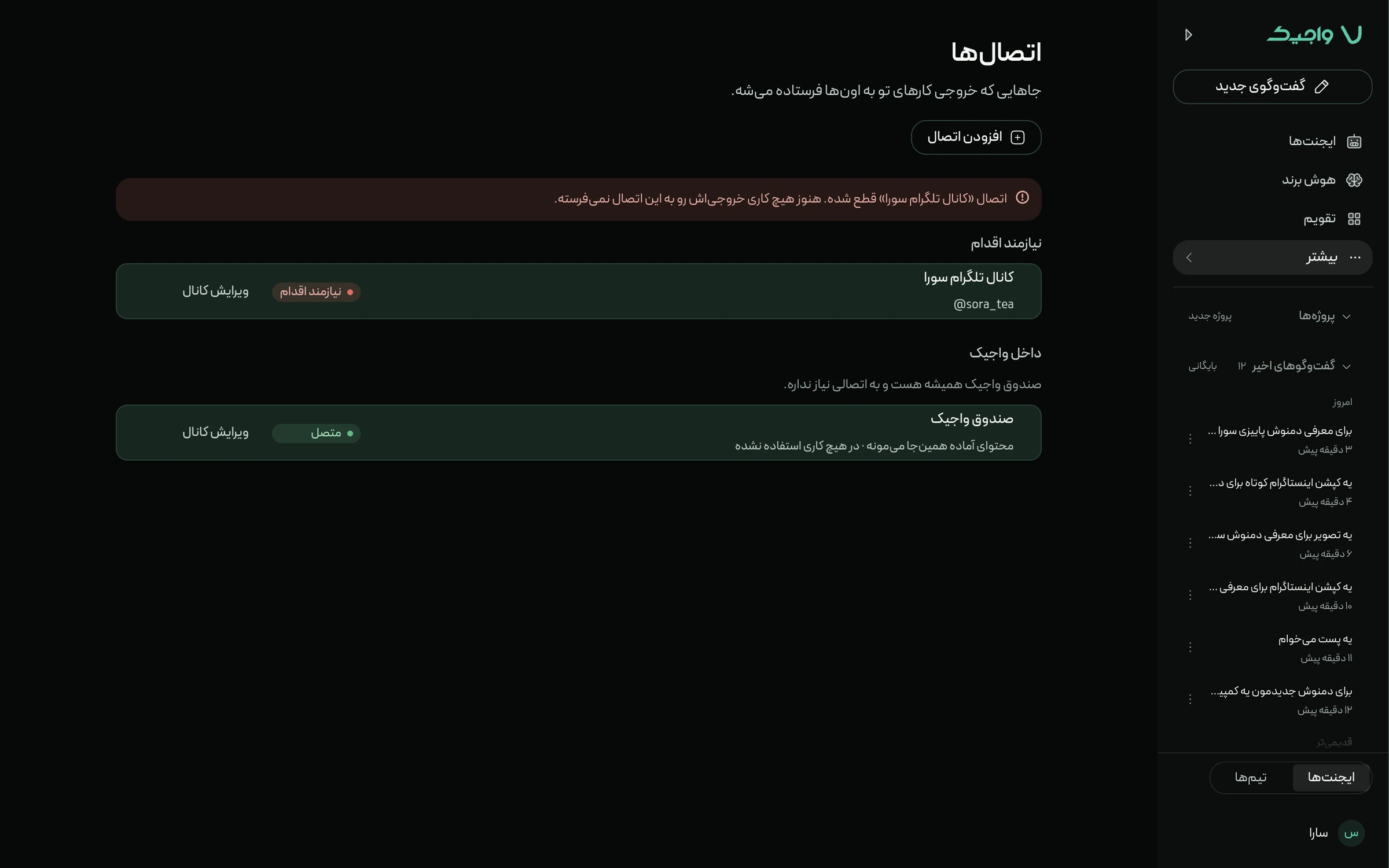
فصل ۸
کارهای تکرارشونده را یک بار بسازید تا سر وقت اجرا شوند. در هر اتوماسیون انتخاب میکنید پیش از انتشار چه اتفاقی بیفتد؛ بررسی خروجیها گزینه مطمئنتر است.
منبع ورودی و مقصد را انتخاب کنید و بگویید کار کِی و چقدر تکرار شود.
اتوماسیون چیست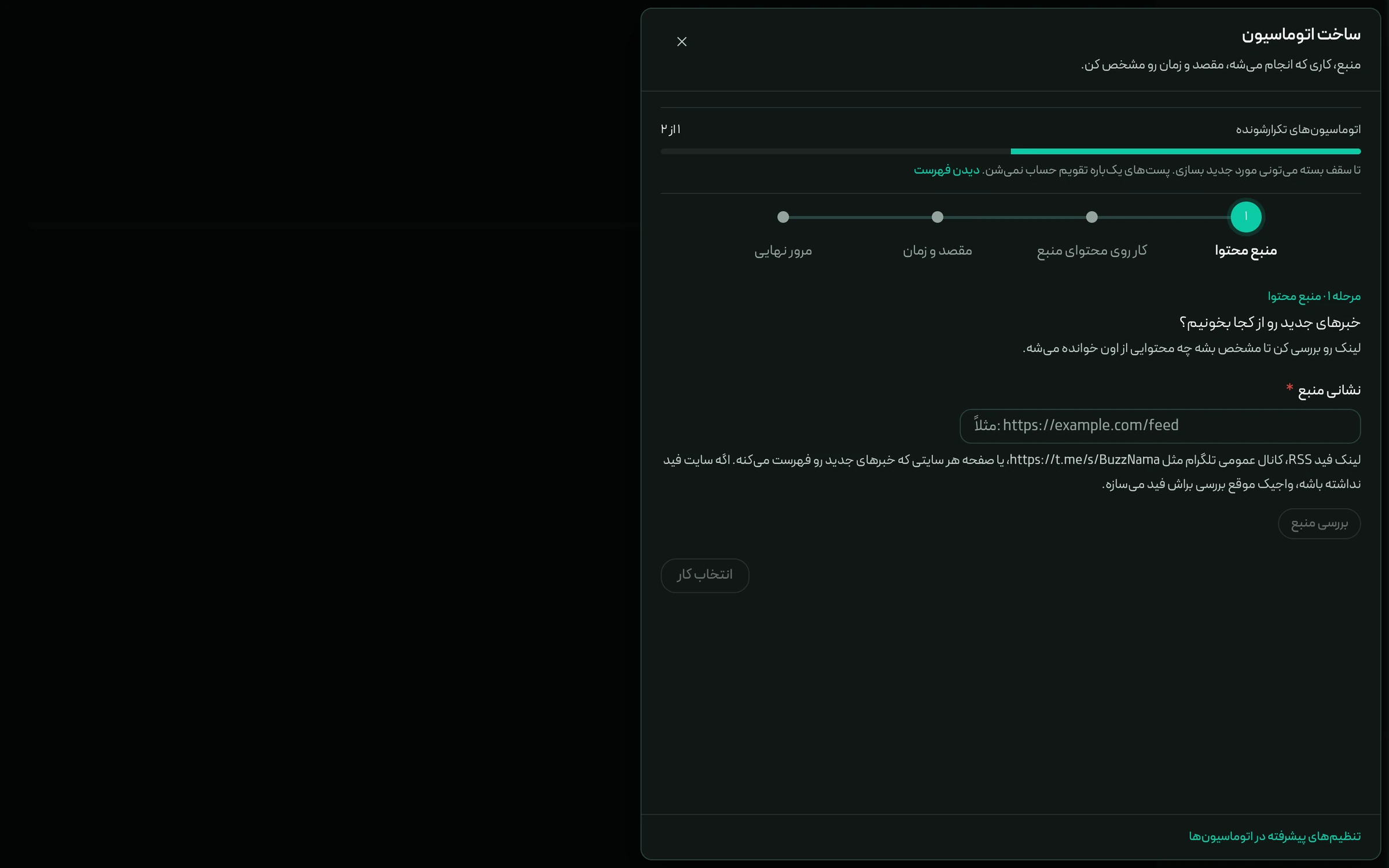
با گزینه بررسی خروجیها، هر اجرا پیش از انتشار برای بازبینی میآید؛ میتوانید تأیید یا اصلاح کنید.
بازبینی پیش از انتشار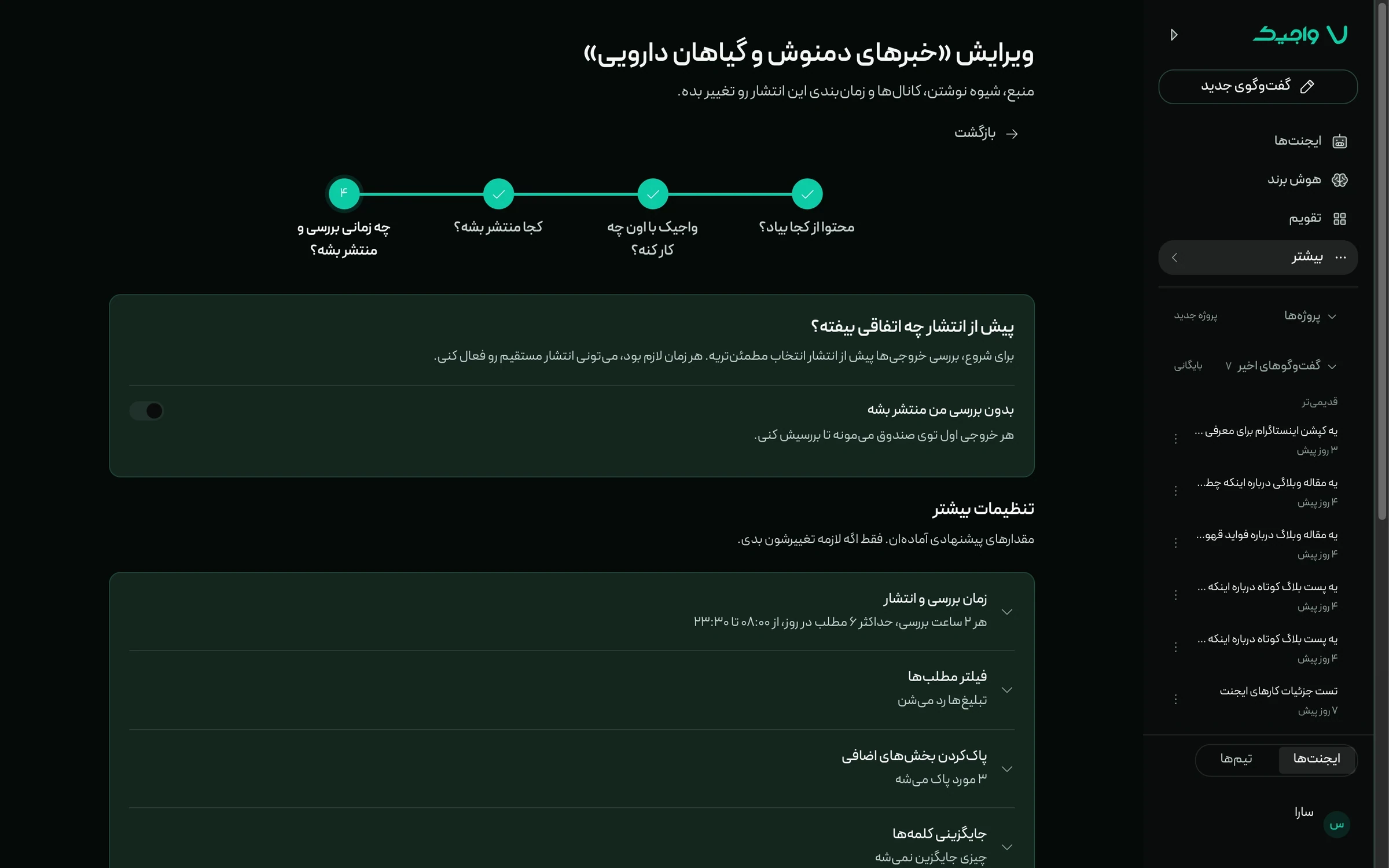
زمان اجرای بعدی و وضعیت هر اتوماسیون را ببینید؛ اگر اجرایی انجام نشد، دلیلش نوشته میشود.
چرا اجرا نشد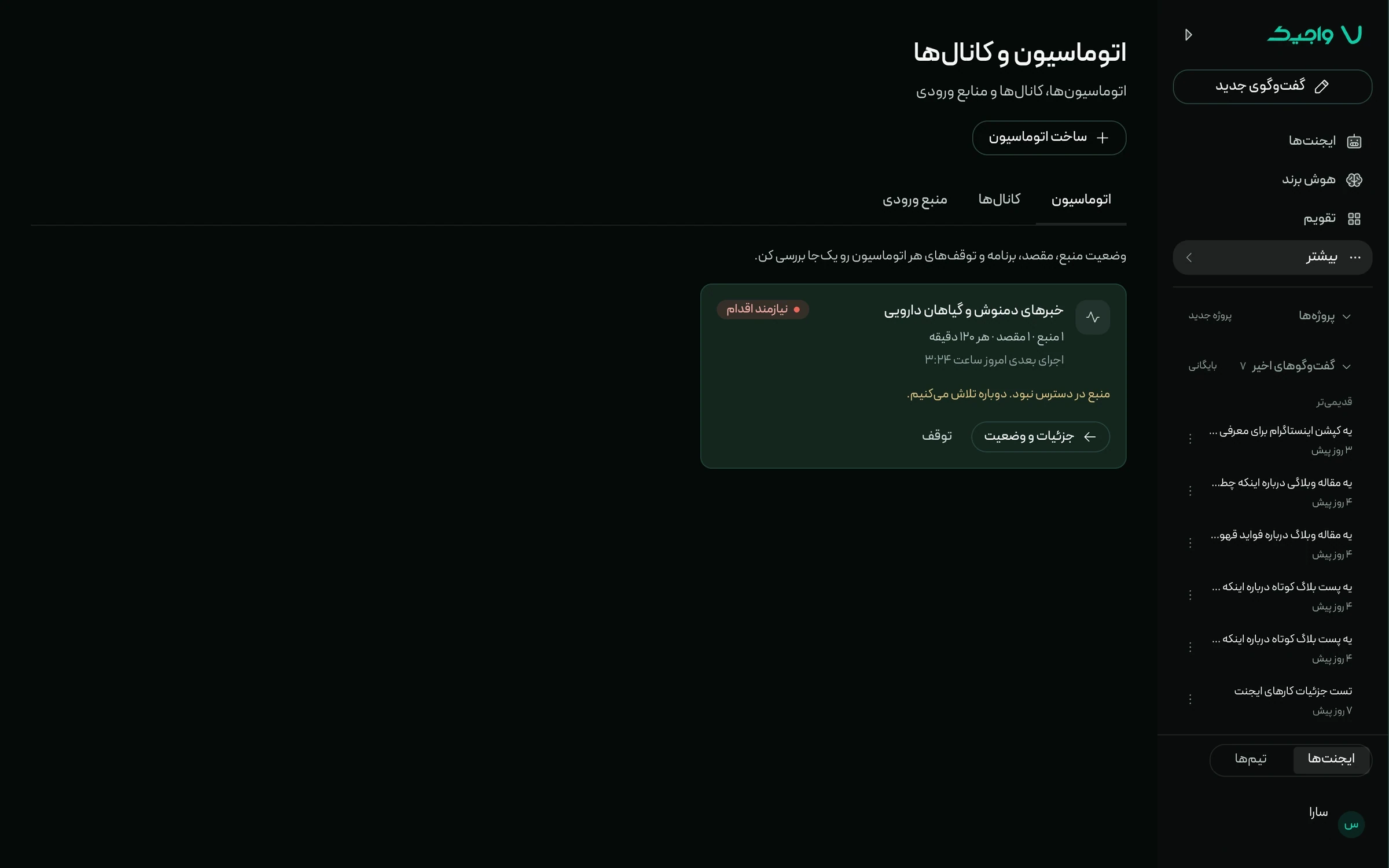
اگر میخواهید بدانید اتوماسیون انتشار در عمل چه کاری میکند، صفحه اتوماسیون محتوا را ببینید.
اتوماسیون محتوا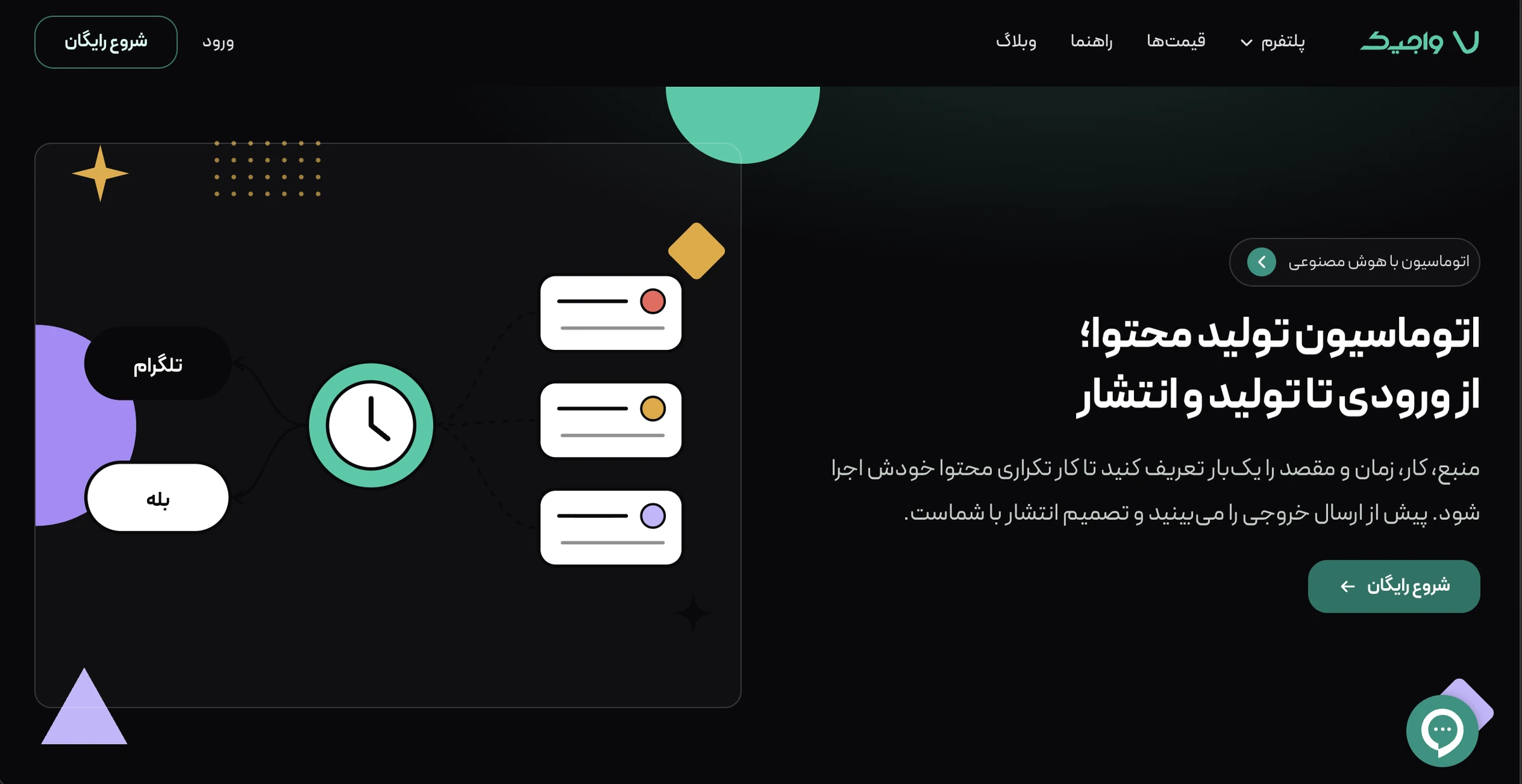
فصل ۹
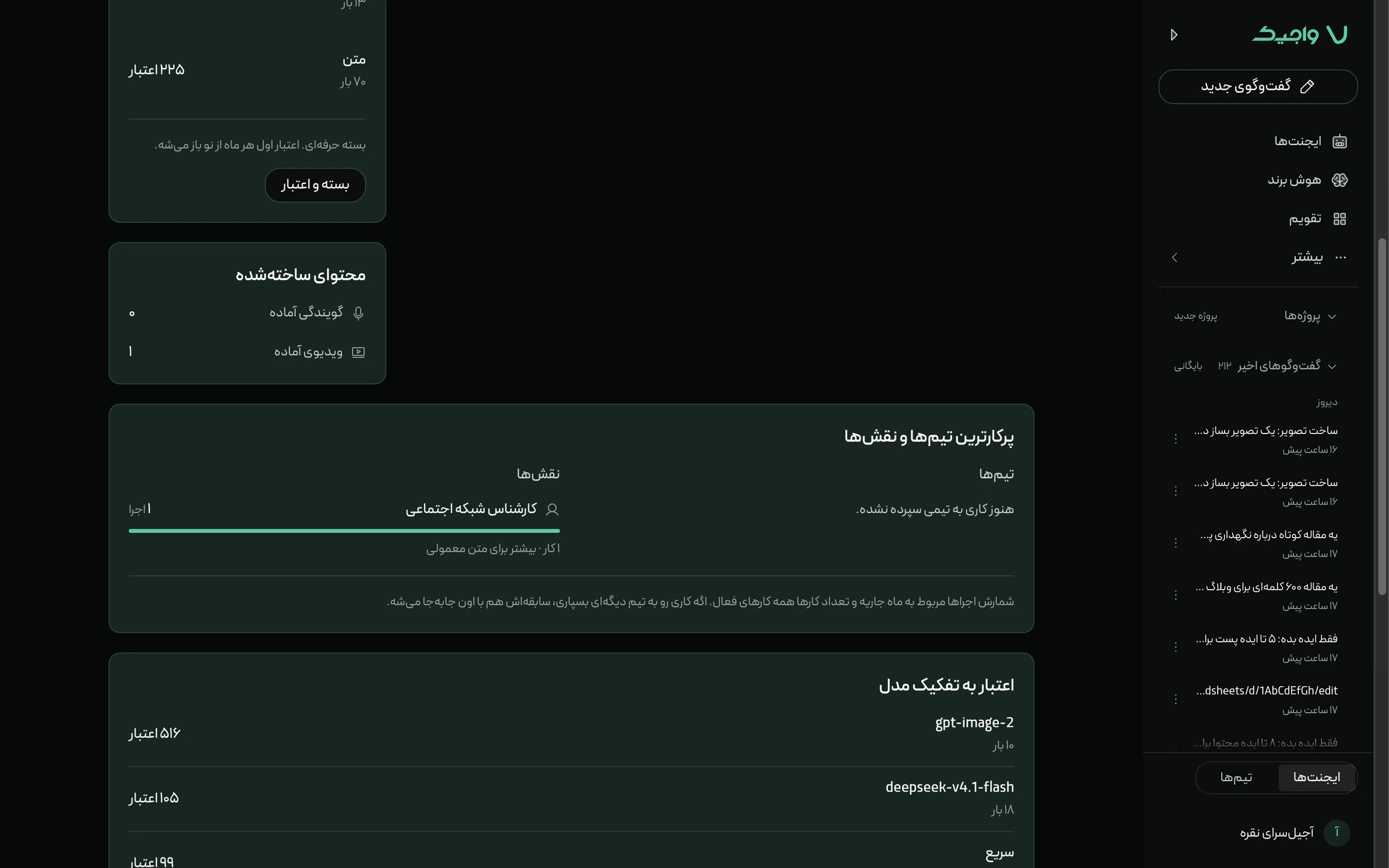
گزارش عملکرد محتوا نشان میدهد این ماه چند مطلب ساخته شد، چند خروجی منتظر تصمیم شماست و چند تحویل موفق بوده.
چهار کارت بالای صفحه وضعیت کارها را در یک نگاه نشان میدهند: مطالب این ماه، منتظر تصمیم، تحویل موفق و اتوماسیون فعال. مصرف اعتبار این ماه هم کنار آنهاست.
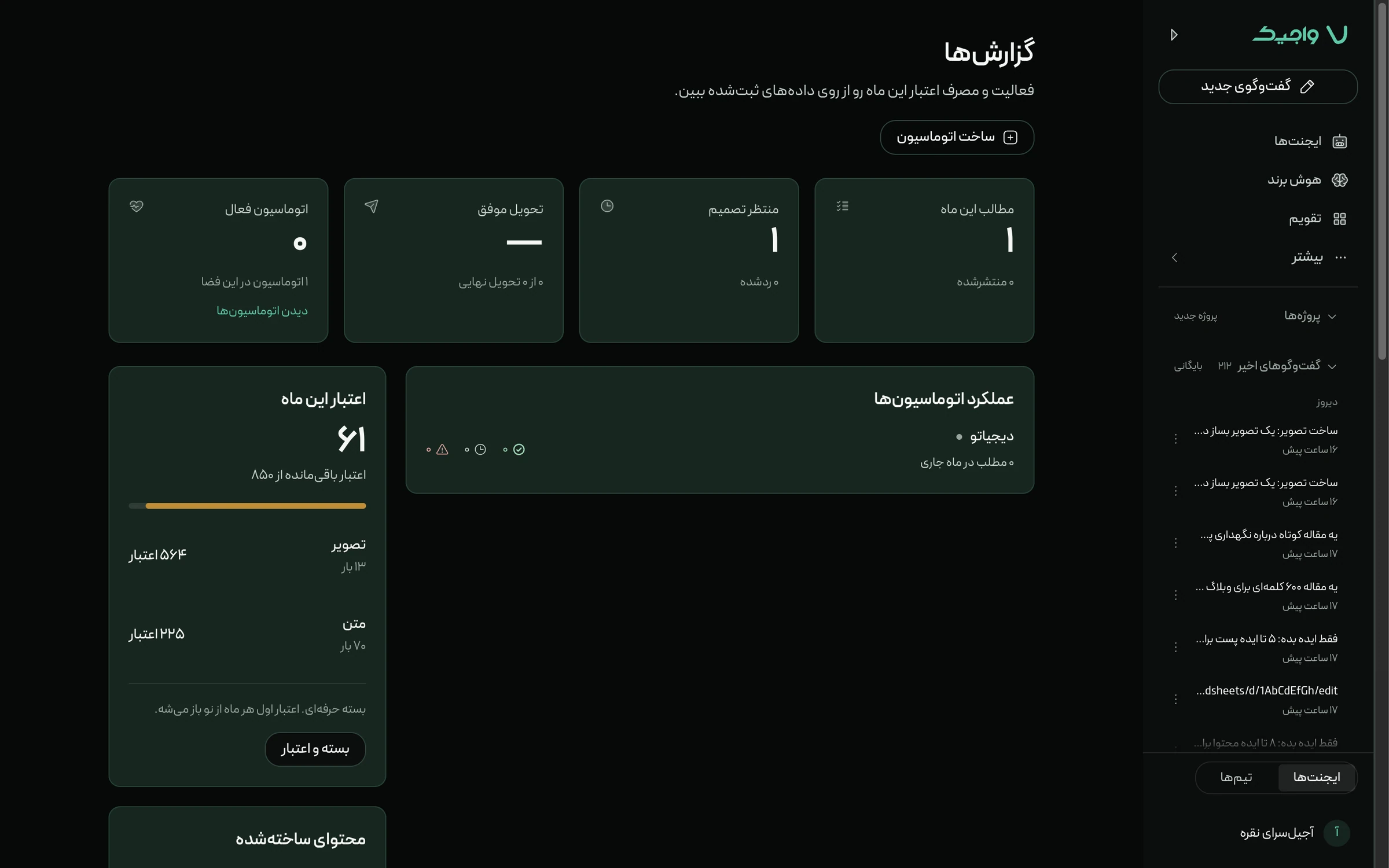
میبینید هر تیم و هر ایجنت این ماه چند بار اجرا شده و کدامیک بیشتر به کارتان آمده است.
فصل ۱۰
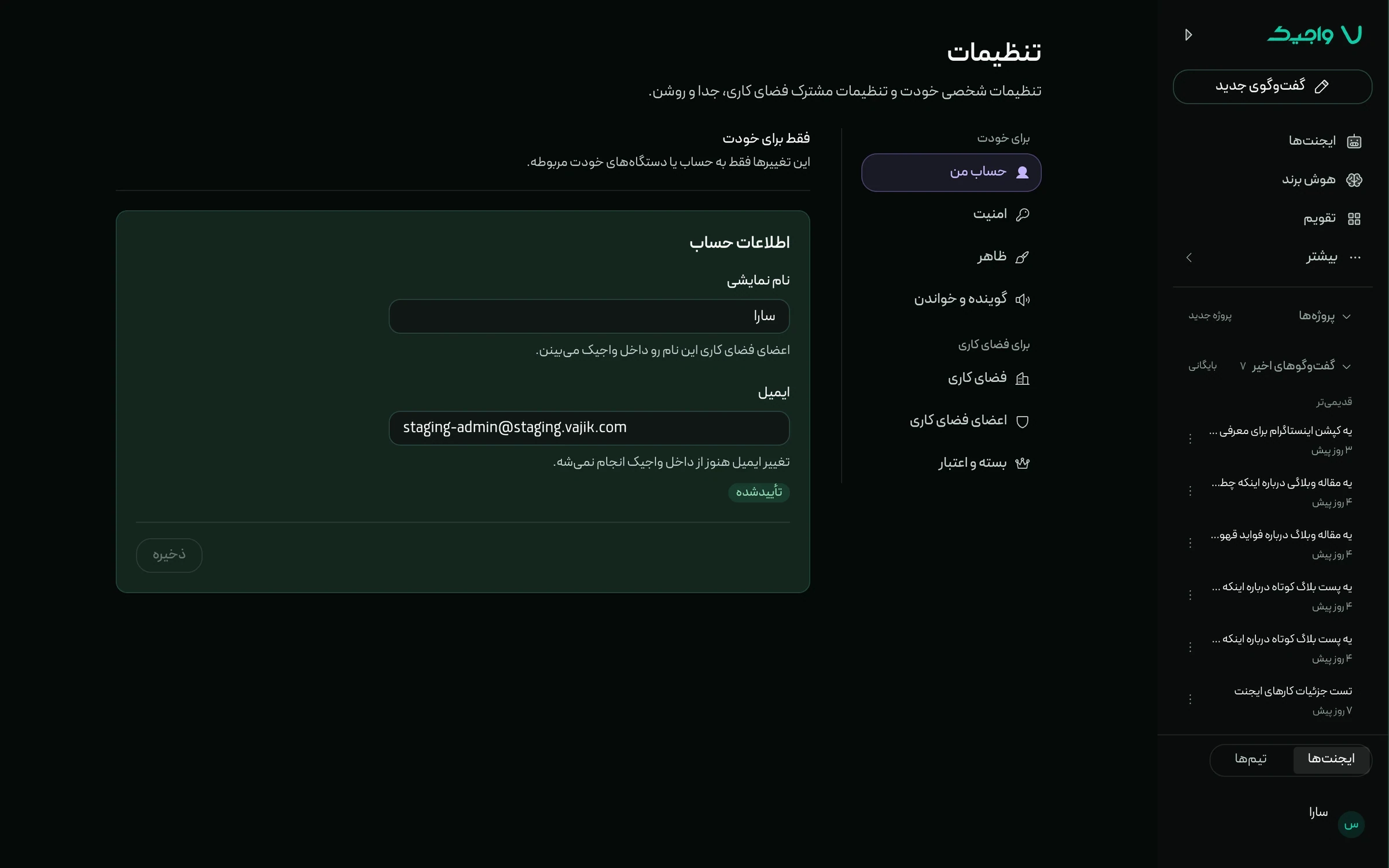
حساب خودتان، دسترسی همکاران و مصرف اعتبار در تنظیمات مدیریت میشود.
نام نمایشی را در «حساب من» و رمز عبور و دستگاههای فعال را در «امنیت» مدیریت کنید. تغییر ایمیل هنوز از داخل واجیک انجام نمیشود.
با لینک دعوت همکار اضافه کنید و نقش هر نفر را مدیر یا عضو بگذارید: مدیر اعضا و تنظیمات فضای کاری را مدیریت میکند و عضو به محتوا و اتوماسیونها دسترسی دارد، نه به مدیریت اعضا. تعداد نفرها به بستهتان بستگی دارد.
اعضا و دسترسی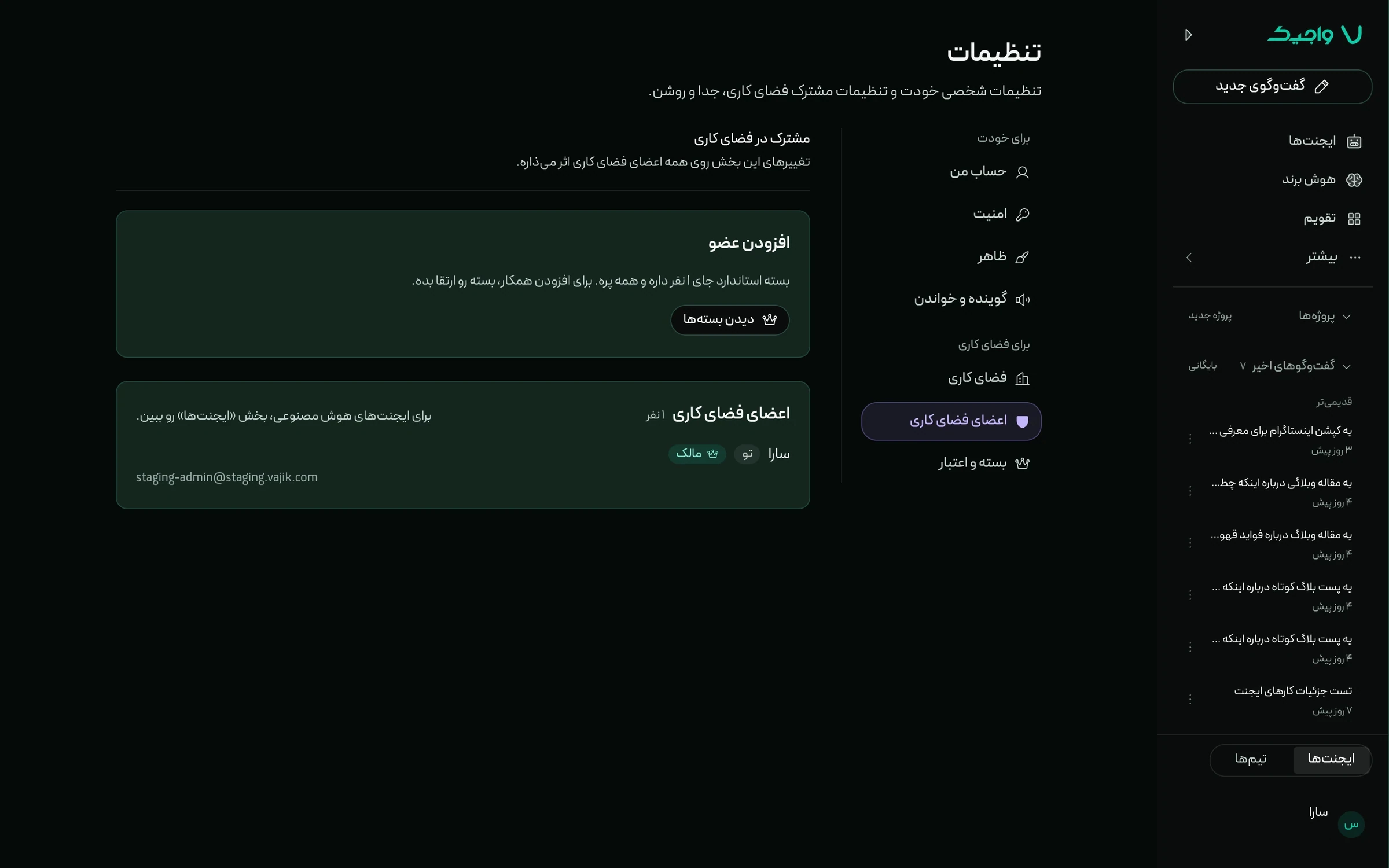
در بخش بسته و اعتبار میبینید این ماه چقدر مصرف شده و چقدر مانده. اعتبار واحد مصرف است و با مبلغ پرداختی یکی نیست.
اعتبار چیست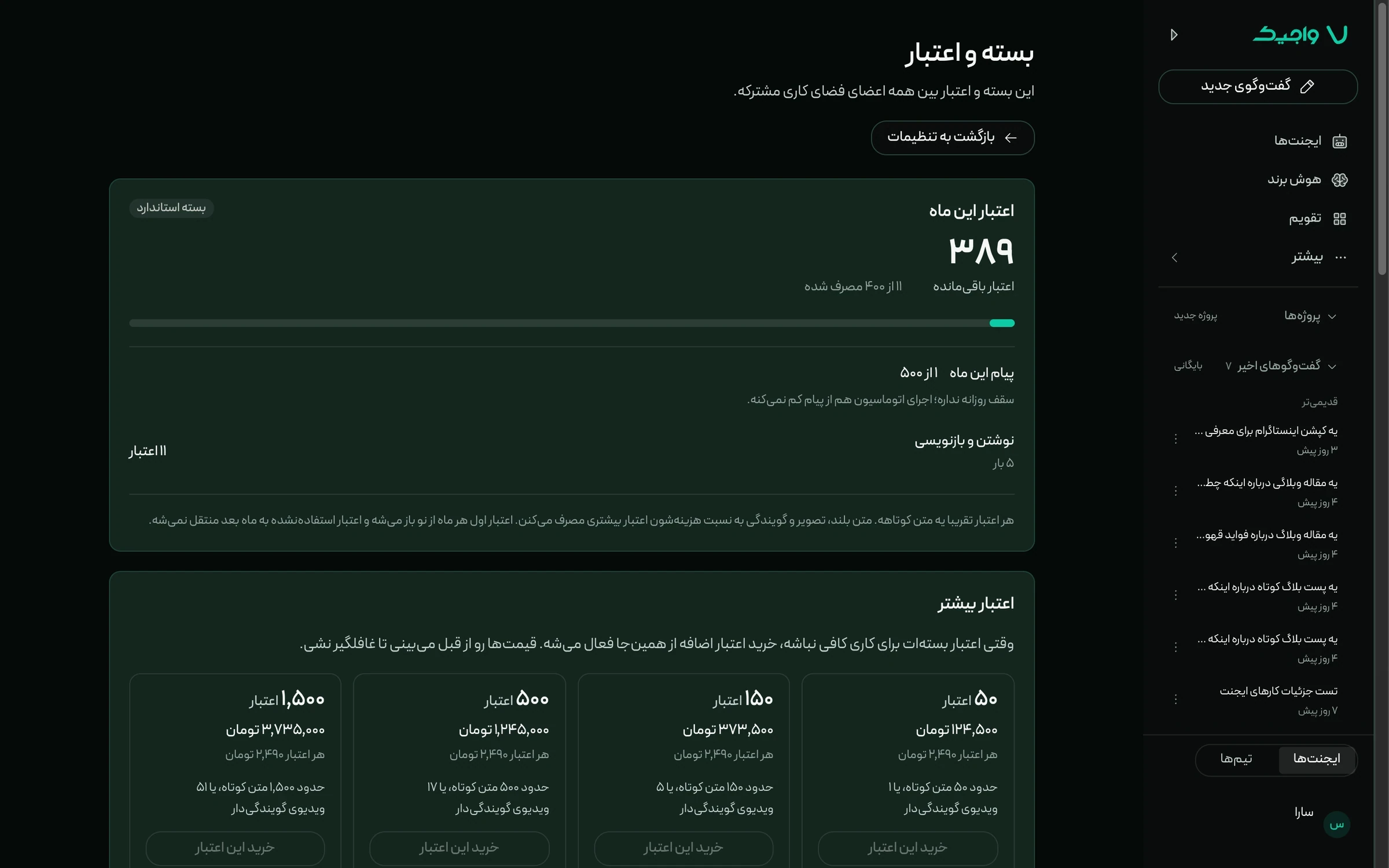
این صفحه بخشهای پنل را معرفی میکند. پاسخ کامل هر پرسش در سوالات پرتکرار و صفحههای ایجنتها و تولید محتوا آمده است.
یک حساب و یک جمله درباره کاری که دارید کافی است. برای کار جدیتر، پروفایل برند را کامل کنید تا پیشنویسها شبیه لحن خودتان باشند.
خروجی گفتوگو تا وقتی خودتان نفرستید جایی منتشر نمیشود. در کارهای زمانبندیشده و اتوماسیونها خودتان تعیین میکنید خروجی کجا برود؛ در اتوماسیون اگر گزینه «بدون بررسی من منتشر بشه» را روشن نکنید، هر محتوا پیش از انتشار برای بررسی میماند. حافظه برند هم فقط با تأیید پیشنهادها تغییر میکند.
هر کار به اندازه حجم و نوع خودش از اعتبار مصرف میکند. مصرف و باقیمانده در بخش بسته و اعتبار دیده میشود؛ مبلغ پرداختی با تعداد اعتبار یکی نیست.